
Rechnung bezahlen: Karte, Apple Pay, Wallets, Überweisung und Krypto
So bezahlen Sie jede Rechnung im Kundenbereich, was jede Zahlungsart bewirkt und was nach der Zahlung passiert.
Jede Rechnung bezahlen Sie auf ihrer Seite im Kundenbereich. Beträge in den Screenshots sind Beispiele; maßgeblich ist immer der Betrag auf Ihrer Rechnung.
- 1Schritt 1
Rechnung öffnen
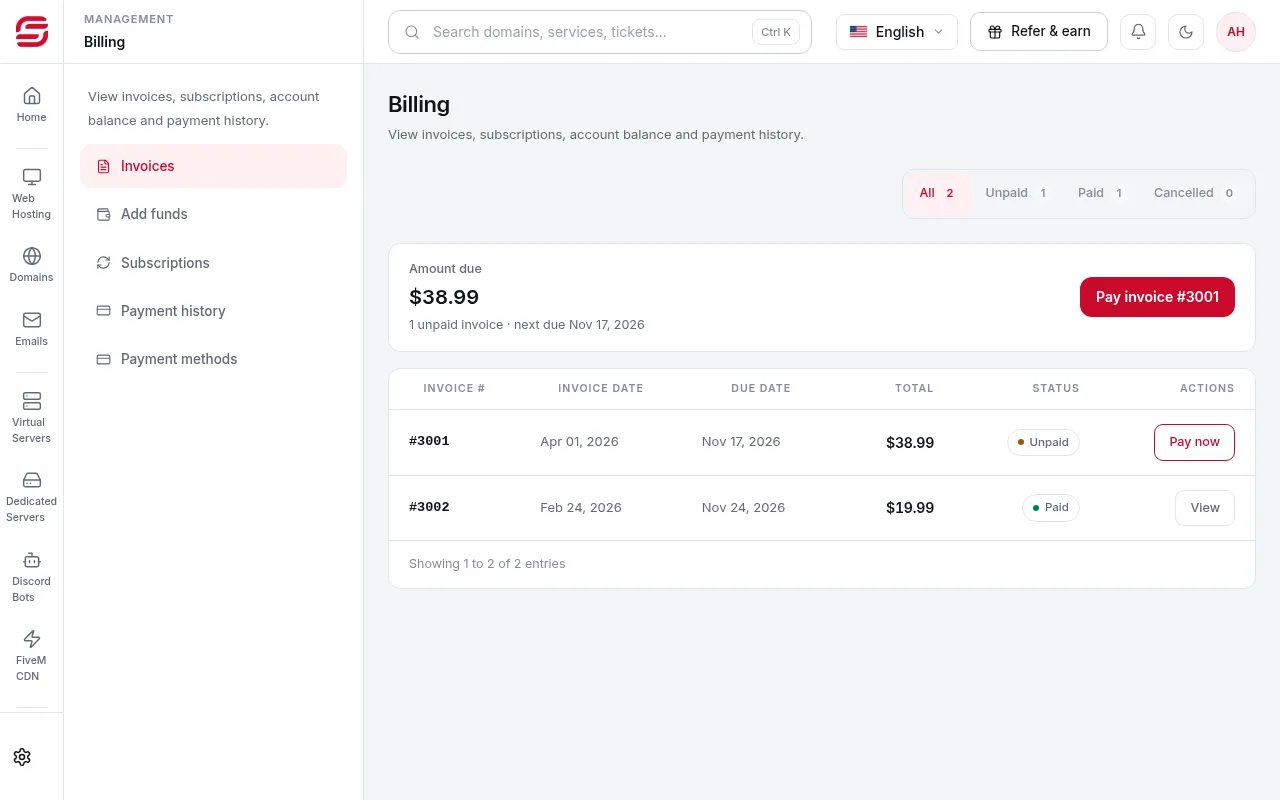
Wählen Sie im Menü Abrechnung → „Rechnungen“. Mit dem Filter „Unbezahlt“ sehen Sie offene Beträge; öffnen Sie dann die Rechnungsnummer.
- 2Schritt 2
Zahlen-Schaltfläche oder direkt Apple Pay
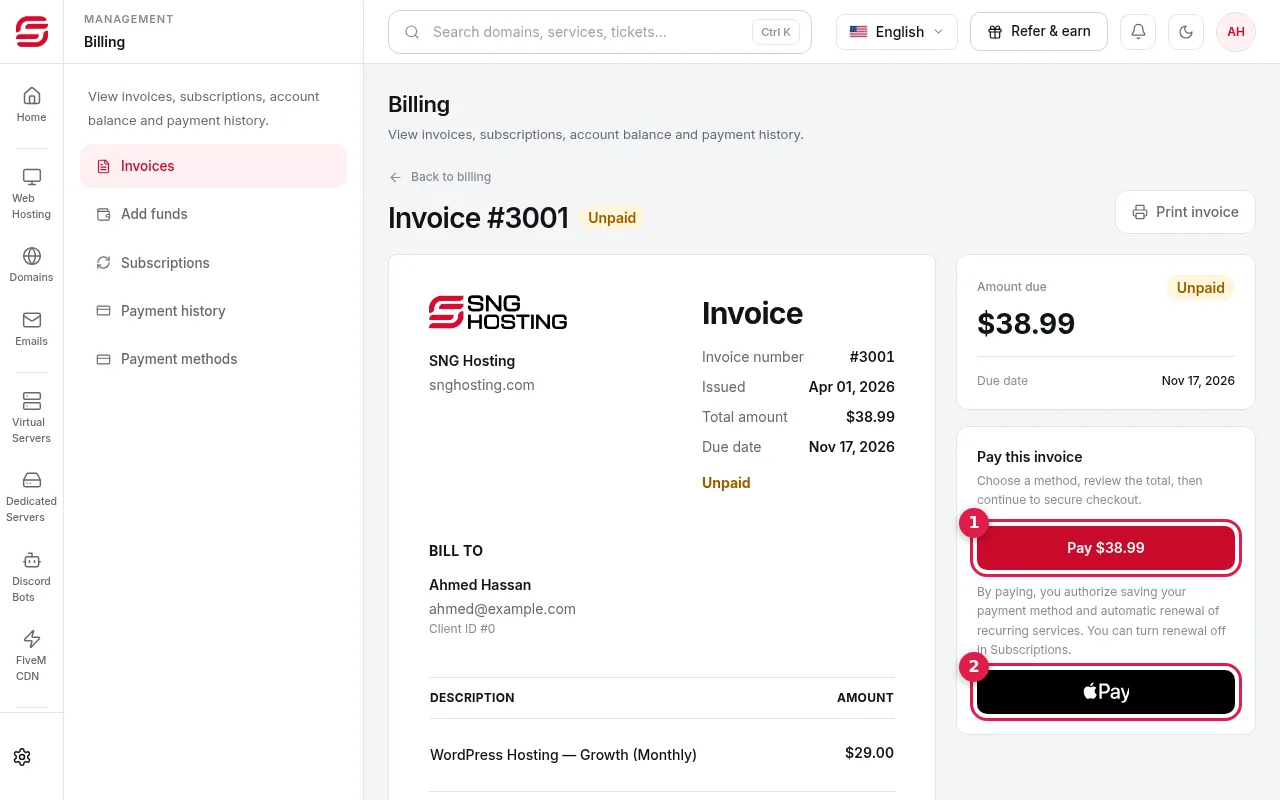
Im Feld „Diese Rechnung bezahlen“ finden Sie die Zahlen-Schaltfläche mit dem Betrag (1), um eine beliebige Zahlungsart zu wählen, und darunter die schwarze Apple-Pay-Schaltfläche (2) für die direkte Zahlung mit iPhone, iPad oder Mac.
- 3Schritt 3
Zahlungsmethode wählen
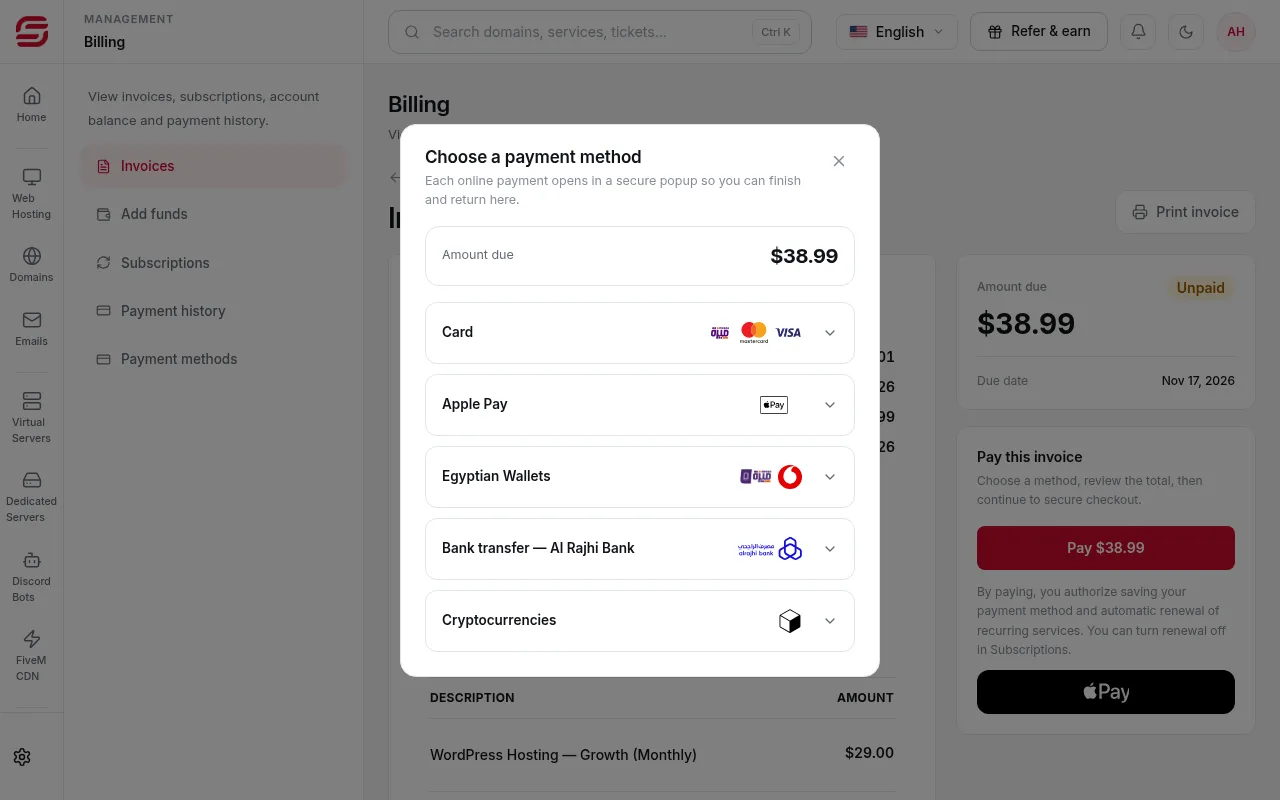
Nach dem Klick auf „Bezahlen“ zeigt das Fenster „Zahlungsmethode wählen“: Karte (Visa, Mastercard, Meeza), Apple Pay, ägyptische Wallets (Vodafone Cash, Meeza Wallet), Banküberweisung und Kryptowährungen.
- 4Schritt 4
Mit Karte bezahlen
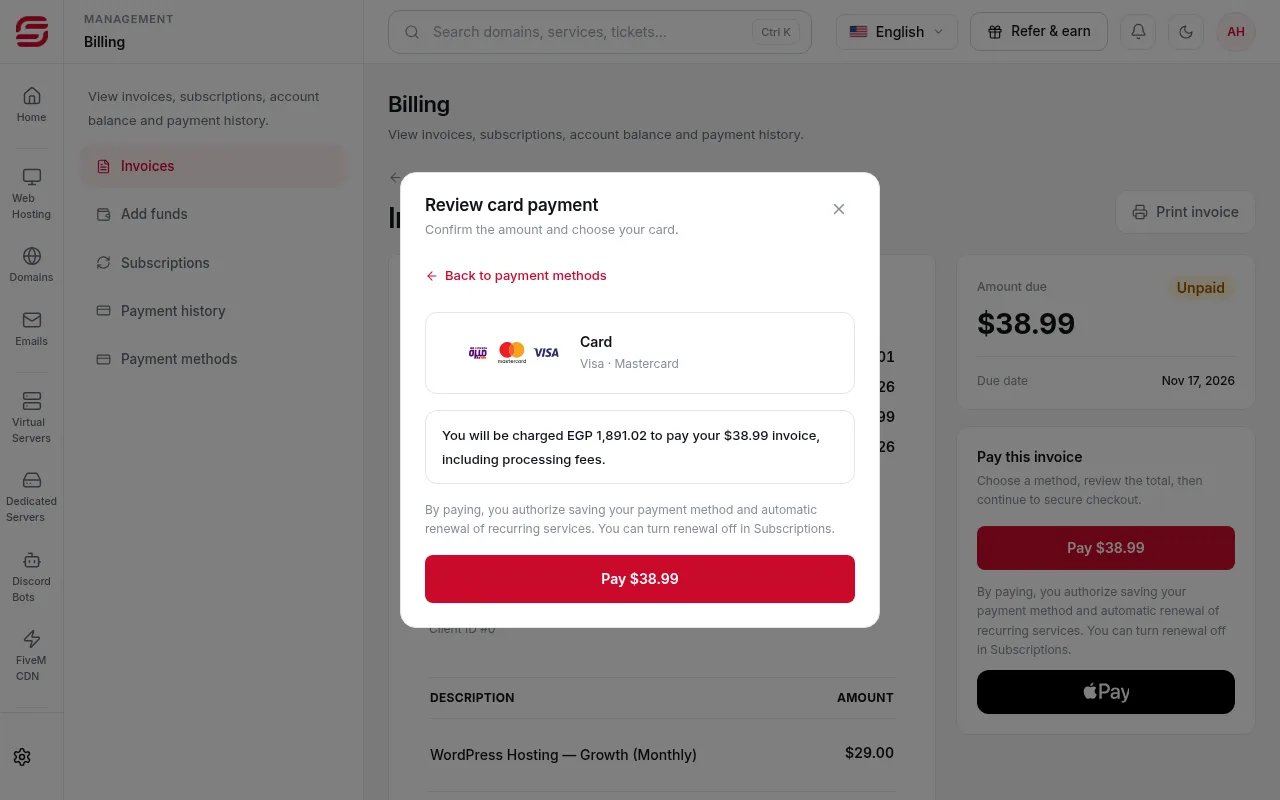
Wählen Sie „Card“. Das Fenster zeigt den Betrag, der Ihrer Karte in ägyptischen Pfund einschließlich Bearbeitungsgebühren belastet wird. Das Angebot gilt nur begrenzt; ist es abgelaufen, aktualisieren Sie es. Klicken Sie auf „Bezahlen“, geben Sie die Karte im sicheren Kashier-Formular ein und bestätigen Sie bei Bedarf mit dem Code Ihrer Bank.
 Hinweis
SNG speichert weder die vollständige Kartennummer noch die CVV. Speichern Sie die Karte, wird nur ein verschlüsseltes Token für Zahlungen und Verlängerungen aufbewahrt.
- 5Schritt 5
Apple Pay
Klicken Sie auf der Rechnungsseite oder im Zahlungsfenster auf Apple Pay und bestätigen Sie mit Touch ID oder Face ID. Das funktioniert auf Apple-Geräten mit eingerichtetem Apple Pay. Wird Apple Pay als nicht verfügbar angezeigt, zahlen Sie per Karte.
- 6Schritt 6
Ägyptische Wallets
Wählen Sie „Egyptian Wallets“, um mit Vodafone Cash oder Meeza Wallet zu bezahlen, folgen Sie der Kashier-Seite und bestätigen Sie die Zahlung in Ihrer Wallet.
- 7Schritt 7
Überweisung oder Krypto
Bei einer Banküberweisung senden Sie den Betrag und laden den Beleg in der Rechnung hoch. Bei Krypto öffnet sich eine externe Zahlungsseite, auf der Sie die Währung wählen. Für beides gibt es eine eigene ausführliche Anleitung.
- 8Schritt 8
Nach der Zahlung
Die Seite zeigt, dass Ihre Zahlung bestätigt wird. Lassen Sie sie geöffnet; meist dauert es nur Sekunden, dann steht die Rechnung auf „Bezahlt“. Dauert die Bestätigung länger, zahlen Sie nicht erneut. Prüfen Sie die Rechnung später und wenden Sie sich an den Support, falls abgebucht wurde und sich nichts ändert.
Wichtig
- Bei Zahlung per Karte oder Apple Pay kann die Zahlungsart gespeichert und die automatische Verlängerung wiederkehrender Dienste aktiviert werden. Sie können die Verlängerung jederzeit unter Abrechnung → Abonnements abschalten.
- Wird gemeldet, dass die Zahlung eingegangen ist, aber nicht automatisch verbucht werden konnte, senden Sie dem Support die Transaktions-ID.
- Vorhandenes Guthaben wird automatisch mit neuen Rechnungen verrechnet.
Die Schritte haben nicht geholfen? Unser Support-Team ist rund um die Uhr für Sie da.