
Minecraft: Failed to verify username beheben
Ein Spieler kann Ihrem Minecraft-Server nicht beitreten und sieht Failed to verify username? Der Server akzeptiert nur Original-Konten. So beheben Sie das in zwei Minuten.
Standardmäßig prüft ein Minecraft-Server, ob jeder Spieler das Spiel mit einem Microsoft-Konto besitzt. Wer mit einem inoffiziellen Launcher spielt, wird abgewiesen; der Server selbst läuft einwandfrei.
- 1Schritt 1
Prüfen Sie, ob dies das Problem ist
Der Spieler sieht im Spiel Failed to verify username oder Invalid session. Auf der Seite Console im Game-Panel erscheint bei jedem Versuch eine Zeile wie: Username tried to join with an invalid session.
HinweisLautet die Meldung Outdated client oder Outdated server, stimmen die Versionen nicht überein, und diese Anleitung trifft nicht zu.
- 2Schritt 2
Der Spieler nutzt einen inoffiziellen Launcher: Zutritt erlauben
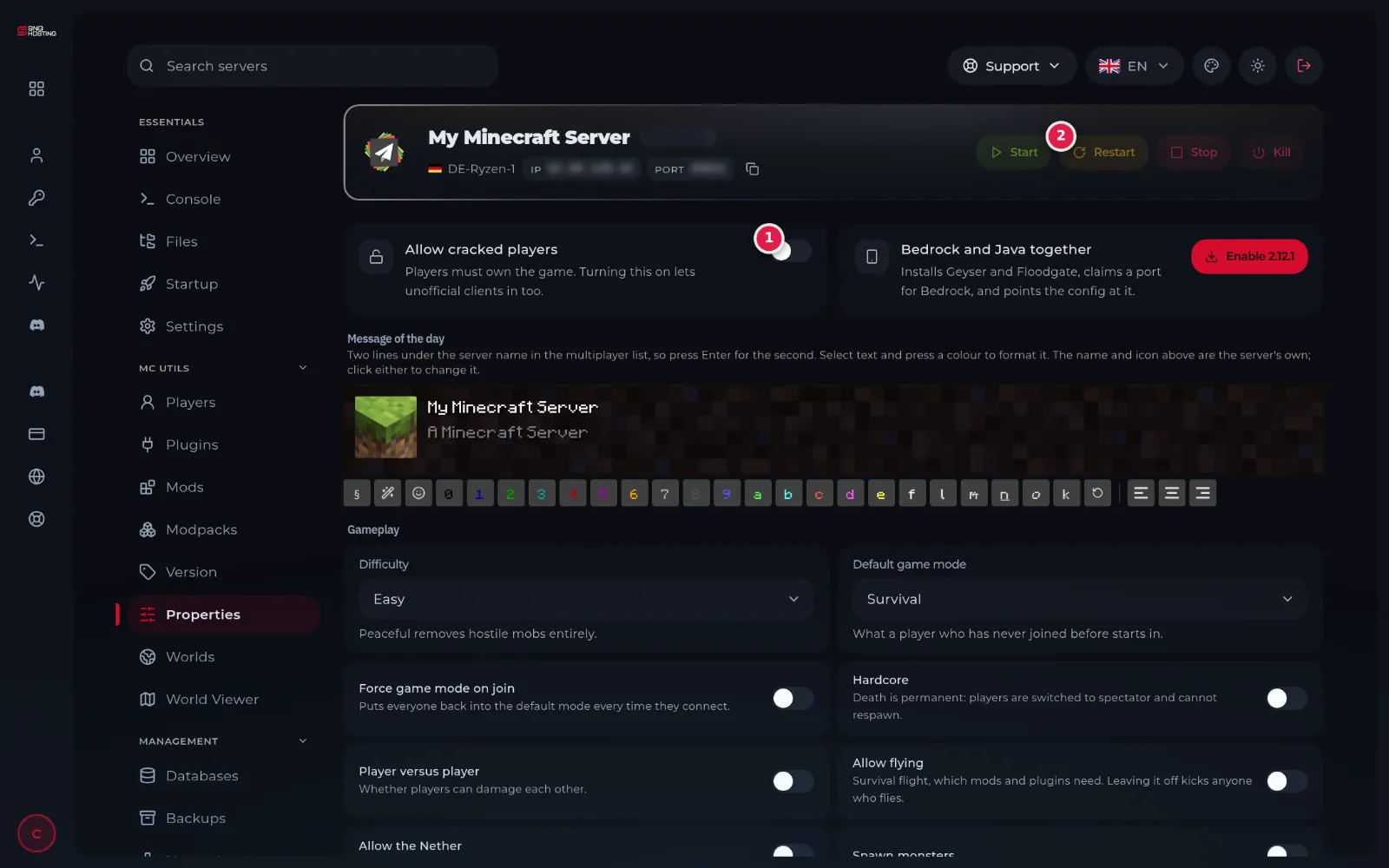
Wählen Sie im Menü des Game-Panels unter MC Utils die Seite Properties und aktivieren Sie Allow cracked players (1).
- 3Schritt 3
Server neu starten
Klicken Sie oben auf der Seite auf Restart (2). Die Änderung wirkt erst nach einem Neustart; dieser Schritt wird am häufigsten vergessen. Danach kann der Spieler normal beitreten.
HinweisZur Kontrolle: Nach dem Start steht in der Console die Zeile SERVER IS RUNNING IN OFFLINE/INSECURE MODE.
- 4Schritt 4
Der Spieler hat ein Original-Konto: neu anmelden
Ändern Sie nichts am Server. Der Spieler schließt das Spiel und den offiziellen Launcher vollständig, meldet sich ab und mit dem Microsoft-Konto wieder an und versucht es erneut.
- 5Schritt 5
Schützen Sie Ihren Server danach
Ist die Option aktiv, kann jeder, der die Adresse kennt, unter beliebigem Namen beitreten, auch unter Ihrem. Aktivieren Sie die Whitelist: Geben Sie auf der Seite Console whitelist on ein und danach whitelist add gefolgt vom Namen jedes erlaubten Spielers.
HinweisÖffentliche Server mit Paper verwenden statt einer Whitelist ein Login-Plugin mit Passwort.
Bevor Sie die Option ändern
- Wenn Sie die Option auf einem Server mit vorhandenen Spielern ändern, beginnen alle mit neuem Inventar und Fortschritt, weil der Server die Spieler anders zuordnet. Legen Sie den Modus zu Beginn fest und erstellen Sie vor einer Änderung ein Backup.
- Skins der Spieler werden bei aktiver Option möglicherweise nicht angezeigt.
- Spieler mit Original-Konto können auch bei aktiver Option beitreten.
- Problem nicht gelöst? Eröffnen Sie im Kundenbereich ein Ticket und fügen Sie den Log-Link über die Schaltfläche Share log bei.
Die Schritte haben nicht geholfen? Unser Support-Team ist rund um die Uhr für Sie da.