
Einen FiveM-Server mit txAdmin einrichten
Vom ersten Start bis ins Spiel: txAdmin-Link und PIN, der kostenlose Lizenzschlüssel und die Verbindung zum Server.
Ein FiveM-Gameserver startet zusammen mit txAdmin, dem Verwaltungspanel von FiveM. txAdmin fragt nach Ihrem Lizenzschlüssel und installiert den Server in der gewählten Form.
- 1Schritt 1
Server starten und Konsole lesen
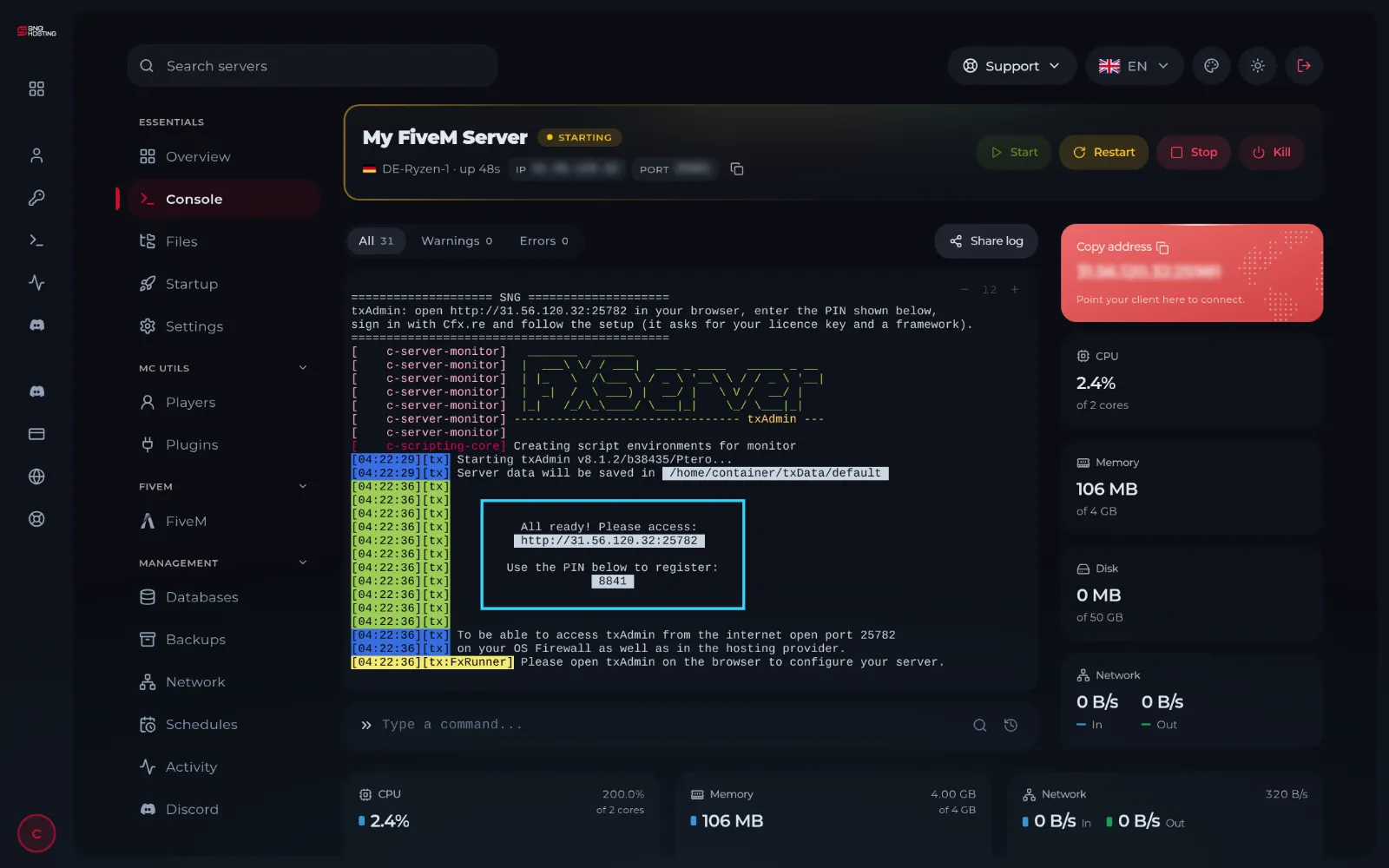
Öffnen Sie den Server über Verwalten und klicken Sie auf Start. Nach einigen Sekunden zeigt die Konsole ein Feld mit dem txAdmin-Link und einer vierstelligen PIN.
- 2Schritt 2
txAdmin öffnen und PIN eingeben
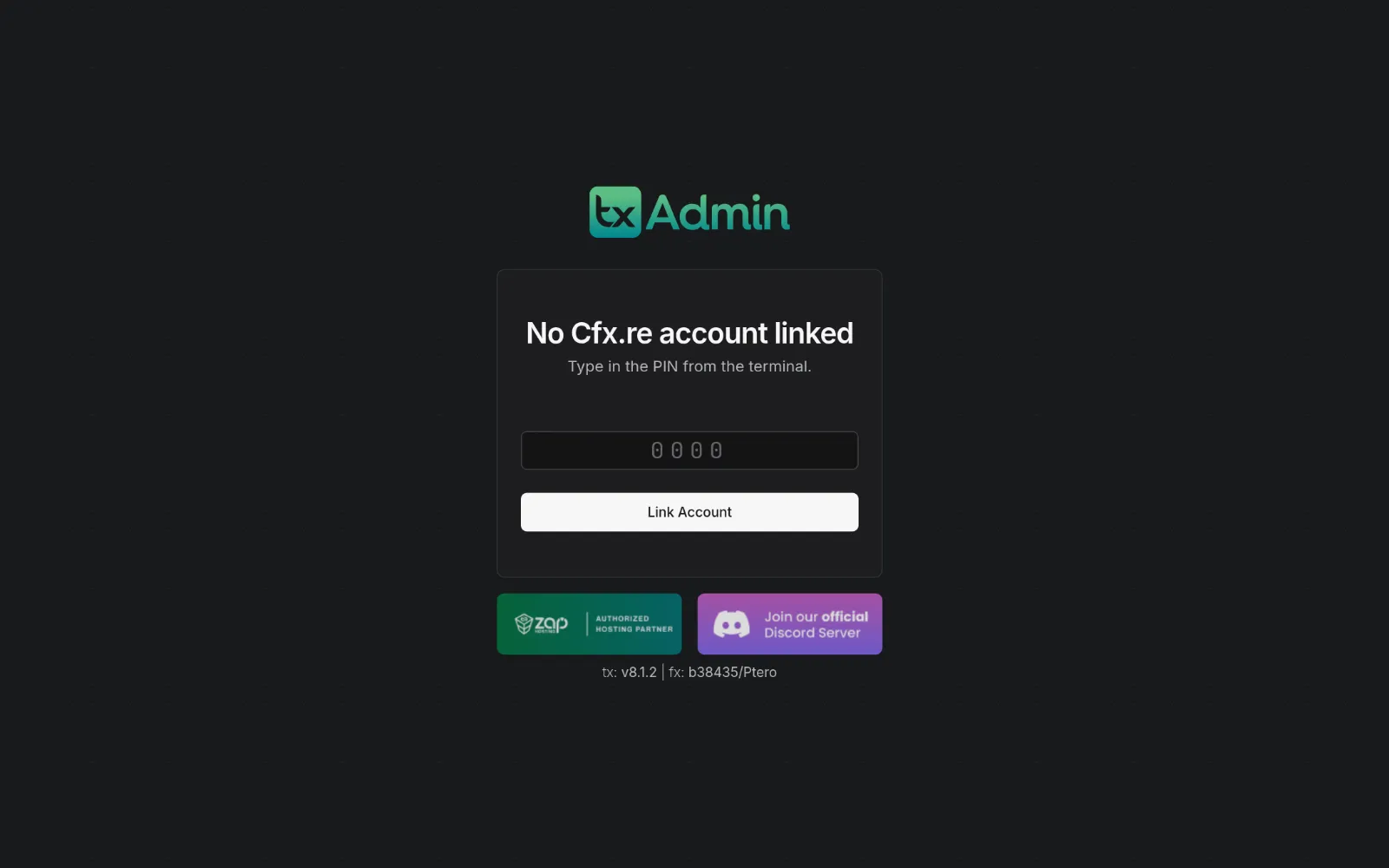
Kopieren Sie den Link aus der Konsole, öffnen Sie ihn im Browser, geben Sie die PIN ein und klicken Sie auf Link Account.
- 3Schritt 3
Cfx.re-Konto verknüpfen und Passwort wählen
Melden Sie sich mit Ihrem Cfx.re-Konto an (legen Sie bei Bedarf ein kostenloses an) und wählen Sie ein Passwort für die spätere Anmeldung bei txAdmin.
- 4Schritt 4
Lizenzschlüssel erstellen
Öffnen Sie portal.cfx.re mit demselben Konto und erstellen Sie unter Server Keys einen neuen Schlüssel. Wird eine IP-Adresse verlangt, geben Sie die IP Ihres Servers ohne Port an. Kopieren Sie den Schlüssel.
- 5Schritt 5
Einrichtung abschließen
Folgen Sie in txAdmin den Schritten: Servername, dann die Art des Servers (fertige Vorlage wie QBCore oder ESX oder ein Basisserver), dann den Lizenzschlüssel einfügen. Nach der Installation speichern und starten.
HinweisVorlagen wie QBCore und ESX brauchen eine Datenbank: Legen Sie sie zuerst auf der Seite Databases im Game-Panel an und geben Sie die Daten ein, wenn txAdmin danach fragt.
- 6Schritt 6
Im Spiel beitreten
Kopieren Sie die Serveradresse mit Copy address im Game-Panel. Drücken Sie in FiveM F8 und geben Sie connect und die Adresse ein, zum Beispiel connect 203.0.113.20:25565.
Hinweise
- Ändern Sie den Serverport in server.cfg nicht: Er ist für Ihren Server festgelegt, eine Änderung verhindert Verbindungen.
- Mehr als 48 Spieler erfordern ein kostenpflichtiges Cfx.re-Abo auf demselben Schlüssel; erhöhen Sie danach sv_maxclients in der server.cfg im CFG-Editor von txAdmin.
- OneSync wird in den Servereinstellungen aktiviert; einen eigenen Schlüssel gibt es dafür nicht.
- FiveM Enhanced und RedM haben kein txAdmin: Tragen Sie den Schlüssel auf der Seite Startup ein und klicken Sie dann auf Start.
Die Schritte haben nicht geholfen? Unser Support-Team ist rund um die Uhr für Sie da.