
Starteinstellungen und Neuinstallation eines Gameservers
Einstellungen des Spiels auf der Seite Startup ändern, den Server auf der Seite Settings umbenennen oder neu installieren.
Die Seite Startup enthält die Einstellungen, die der Server bei jedem Start liest, etwa Version, Spielerzahl und Schlüssel. Auf der Seite Settings finden Sie den Namen und die Neuinstallation.
- 1Schritt 1
Startup öffnen
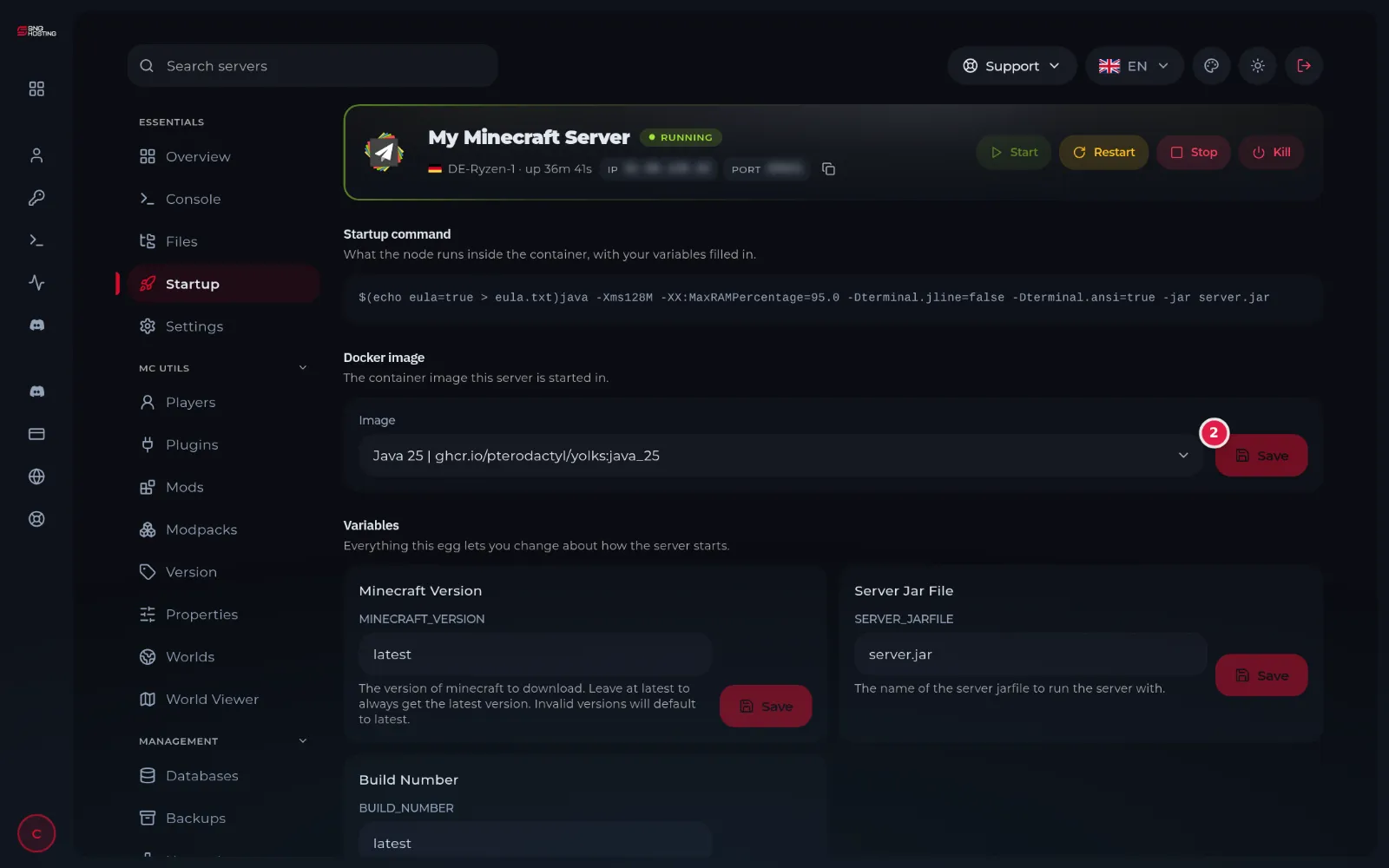
Wählen Sie im Menü des Game-Panels Startup. Der Bereich Variables zeigt jede Einstellung mit einer Erklärung.
- 2Schritt 2
Einstellung ändern und speichern
Tragen Sie den neuen Wert in das Feld ein und klicken Sie daneben auf Save (2). Die Einstellungen sind je Spiel verschieden: Version, Spielerzahl, Servername, Lizenzschlüssel und mehr.
HinweisDie Änderung gilt nach einem Neustart des Servers auf der Seite Console.
- 3Schritt 3
Server umbenennen
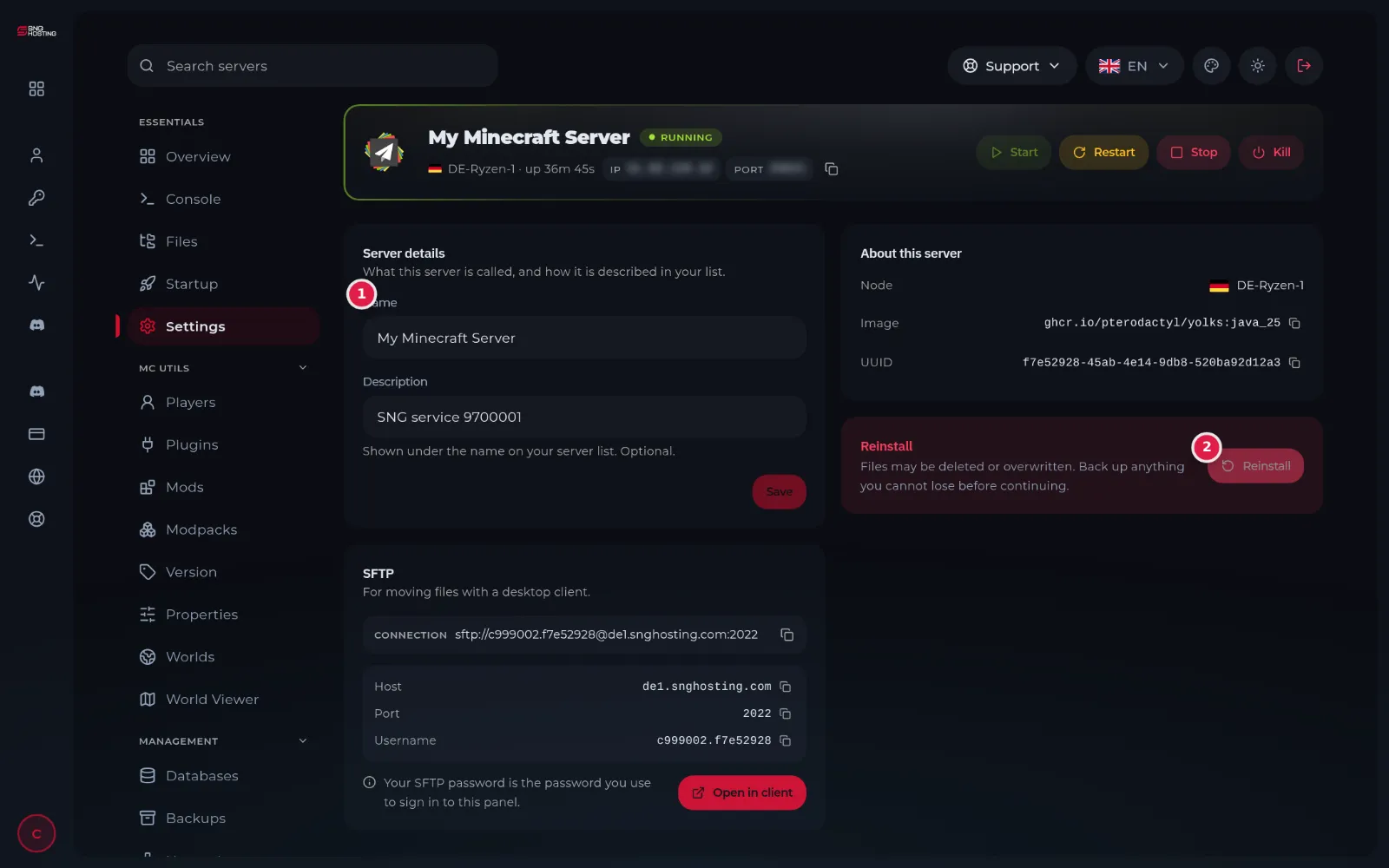
Wählen Sie im Menü Settings, ändern Sie das Feld Name (1) und klicken Sie auf Save. Der Name erscheint nur in Ihrem Panel.
- 4Schritt 4
Bei Bedarf neu installieren
Reinstall (2) lädt die Grunddateien des Spiels erneut. Das hilft bei beschädigten Dateien oder einer fehlgeschlagenen Erstinstallation.
HinweisEine Neuinstallation kann Ihre Dateien löschen oder überschreiben. Erstellen Sie vorher ein Backup.
Hinweise
- Ändern Sie keine Einstellungen, die Sie nicht kennen; ein falscher Wert kann den Start verhindern.
- Bei Minecraft wechseln Sie Software und Version auf der Seite Version: einfacher und sicherer.
Die Schritte haben nicht geholfen? Unser Support-Team ist rund um die Uhr für Sie da.