
Der Dateimanager eines Gameservers
Mods und Karten hochladen, Konfigurationsdateien im Browser bearbeiten, Ordner anlegen und löschen.
Die Seite Files gibt Ihnen im Browser vollen Zugriff auf die Dateien Ihres Servers, ohne zusätzliches Programm.
- 1Schritt 1
Files öffnen
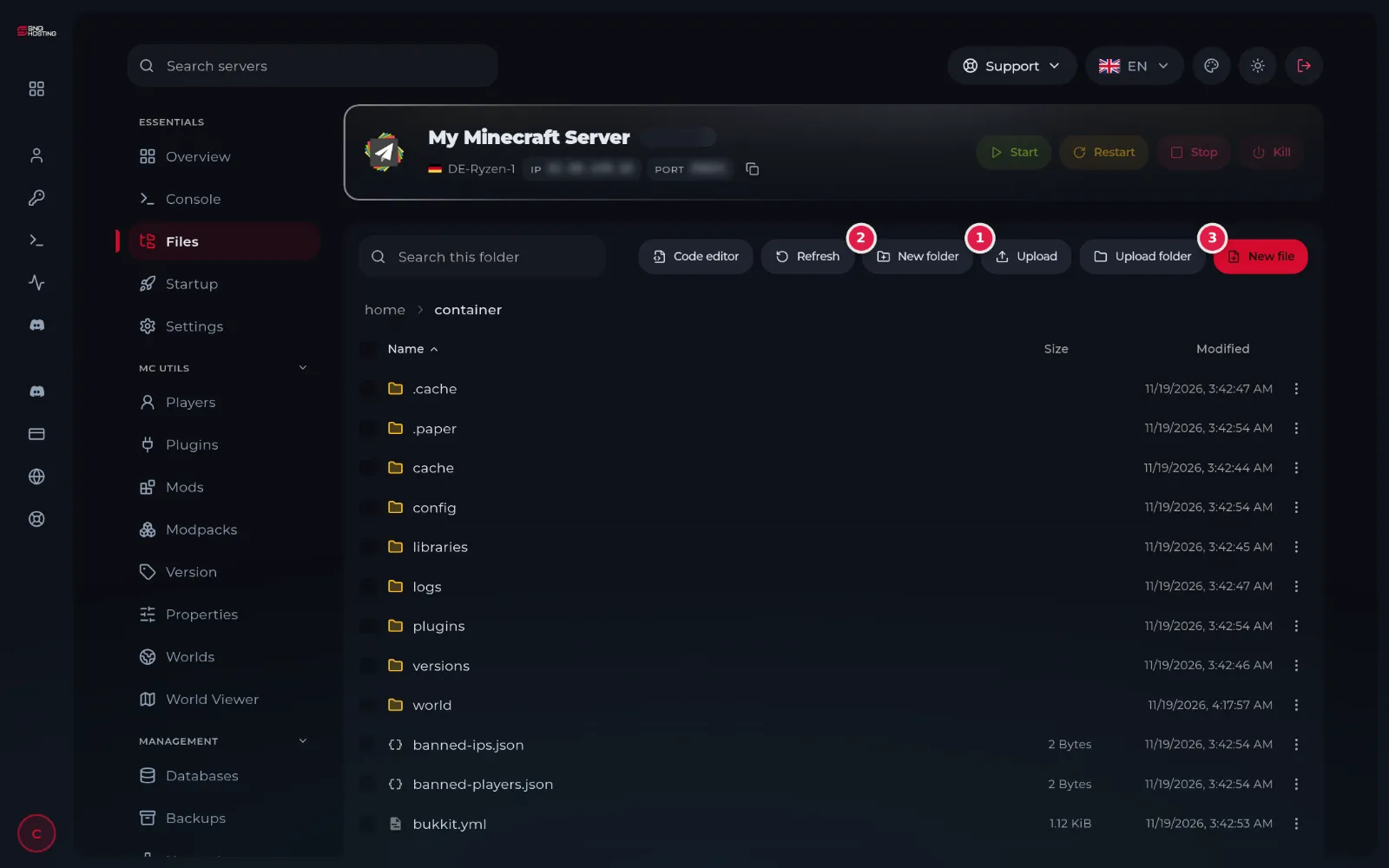
Wählen Sie im Menü des Game-Panels Files. Sie sehen Ordner und Dateien des Servers; ein Klick öffnet einen Ordner.
- 2Schritt 2
Eine Datei hochladen
Öffnen Sie zuerst den gewünschten Ordner, klicken Sie dann auf Upload (1) und wählen Sie die Dateien aus. Im Browser gilt eine Grenze von 100 MB pro Datei.
HinweisFür größere Dateien verwenden Sie SFTP: siehe die Anleitung zum Hochladen großer Dateien per SFTP.
- 3Schritt 3
Eine Konfigurationsdatei bearbeiten
Klicken Sie auf eine Textdatei, um sie im Editor zu öffnen, ändern Sie sie und speichern Sie. New folder (2) legt einen Ordner an, New file (3) eine neue Datei.
- 4Schritt 4
Umbenennen, verschieben, herunterladen oder löschen
Die drei Punkte am Zeilenende öffnen ein Menü: Rename (umbenennen), Move (verschieben), Copy (kopieren), Compress (packen), Download (herunterladen) und Delete (löschen).
Tipps
- Stoppen Sie den Server, bevor Sie Welt- oder Datenbankdateien ersetzen, und starten Sie ihn danach.
- Einen ganzen Ordner laden Sie mit Upload folder hoch, oder als ZIP, das Sie über das Drei-Punkte-Menü entpacken.
- Erstellen Sie vor größeren Änderungen ein Backup.
Die Schritte haben nicht geholfen? Unser Support-Team ist rund um die Uhr für Sie da.