
Game-Panel öffnen und Server starten
Mit einem Klick vom Kundenbereich ins Game-Panel, dann den Server starten und die Adresse für Ihre Spieler kopieren.
Sie gelangen direkt aus Ihrem SNG-Konto ins Game-Panel. Ein eigenes Passwort für das Game-Panel gibt es nicht.
- 1Schritt 1
Gameserver öffnen
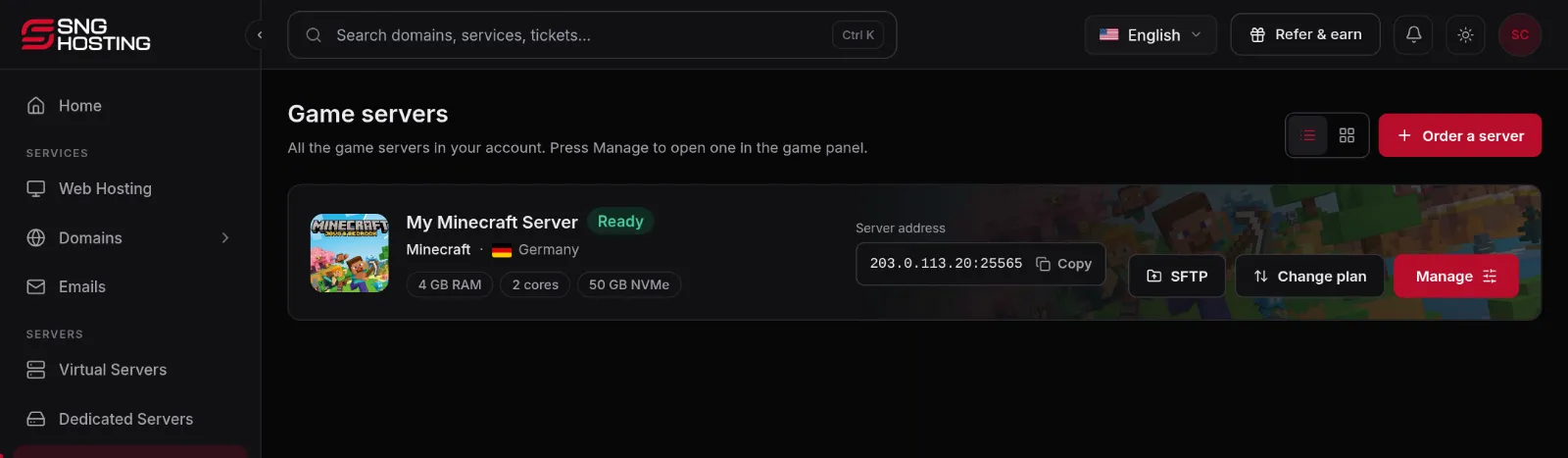
Wählen Sie im Kundenbereich unter cp.snghosting.com im Menü Gameserver. Jeder Server zeigt Spiel, Standort, Größe und Adresse mit einer Schaltfläche zum Kopieren.
- 2Schritt 2
Auf Verwalten klicken
Die Schaltfläche Verwalten öffnet den Server im Game-Panel; Sie sind dort bereits angemeldet.
- 3Schritt 3
Server starten
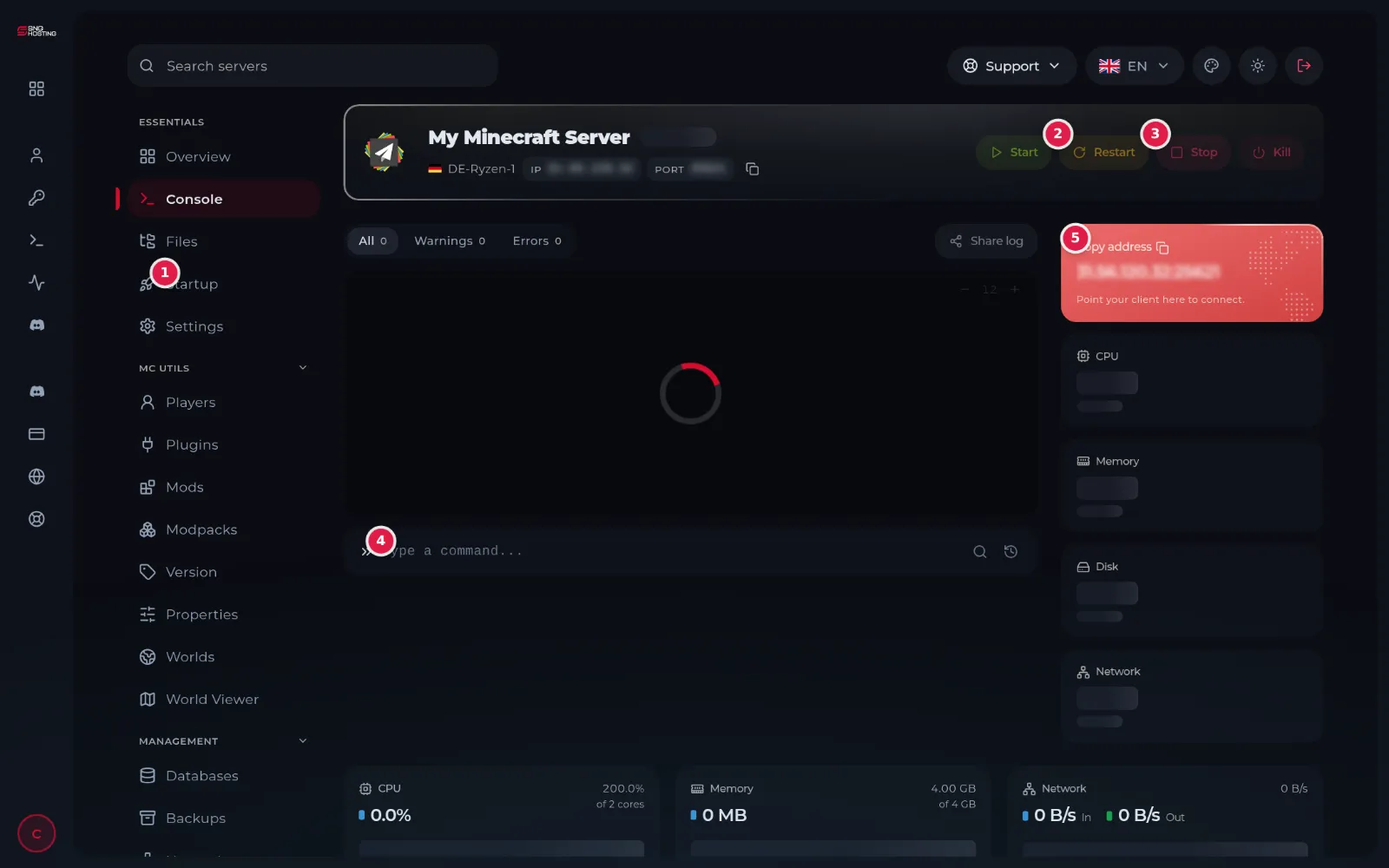
Klicken Sie auf Start (1) und beobachten Sie die Konsole. Der Server ist bereit, sobald der Status neben dem Namen RUNNING anzeigt. Restart (2) startet neu, Stop (3) fährt sicher herunter.
- 4Schritt 4
Adresse kopieren und im Spiel beitreten
Mit Copy address (5) kopieren Sie die Serveradresse: IP, Doppelpunkt, Port. Fügen Sie sie unverändert im Spiel ein und geben Sie sie Ihren Spielern.
HinweisGeben Sie die ganze Adresse an, mit der Zahl nach dem Doppelpunkt. Ohne sie findet das Spiel Ihren Server nicht.
Manche Spiele brauchen zuerst einen Schritt von Ihnen
- FiveM: txAdmin startet mit und fragt nach dem kostenlosen Lizenzschlüssel. Siehe die Anleitung zur Einrichtung von FiveM mit txAdmin.
- Hytale: Beim ersten Start zeigt die Konsole einen Link und einen Code für die Anmeldung mit Ihrem Hytale-Konto.
- Farming Simulator 25 und Don't Starve Together: Tragen Sie Ihren Schlüssel oder Token vor dem Start auf der Seite Startup ein.
Die Schritte haben nicht geholfen? Unser Support-Team ist rund um die Uhr für Sie da.