
Große Dateien per SFTP hochladen
Die SFTP-Daten Ihres Servers und ein Passwort aus dem Kundenbereich, dann die Verbindung mit FileZilla oder WinSCP.
Der Dateimanager im Browser nimmt bis zu 100 MB pro Datei an. Für große Mods und Welten verwenden Sie SFTP mit einem Übertragungsprogramm.
- 1Schritt 1
Das SFTP-Fenster öffnen
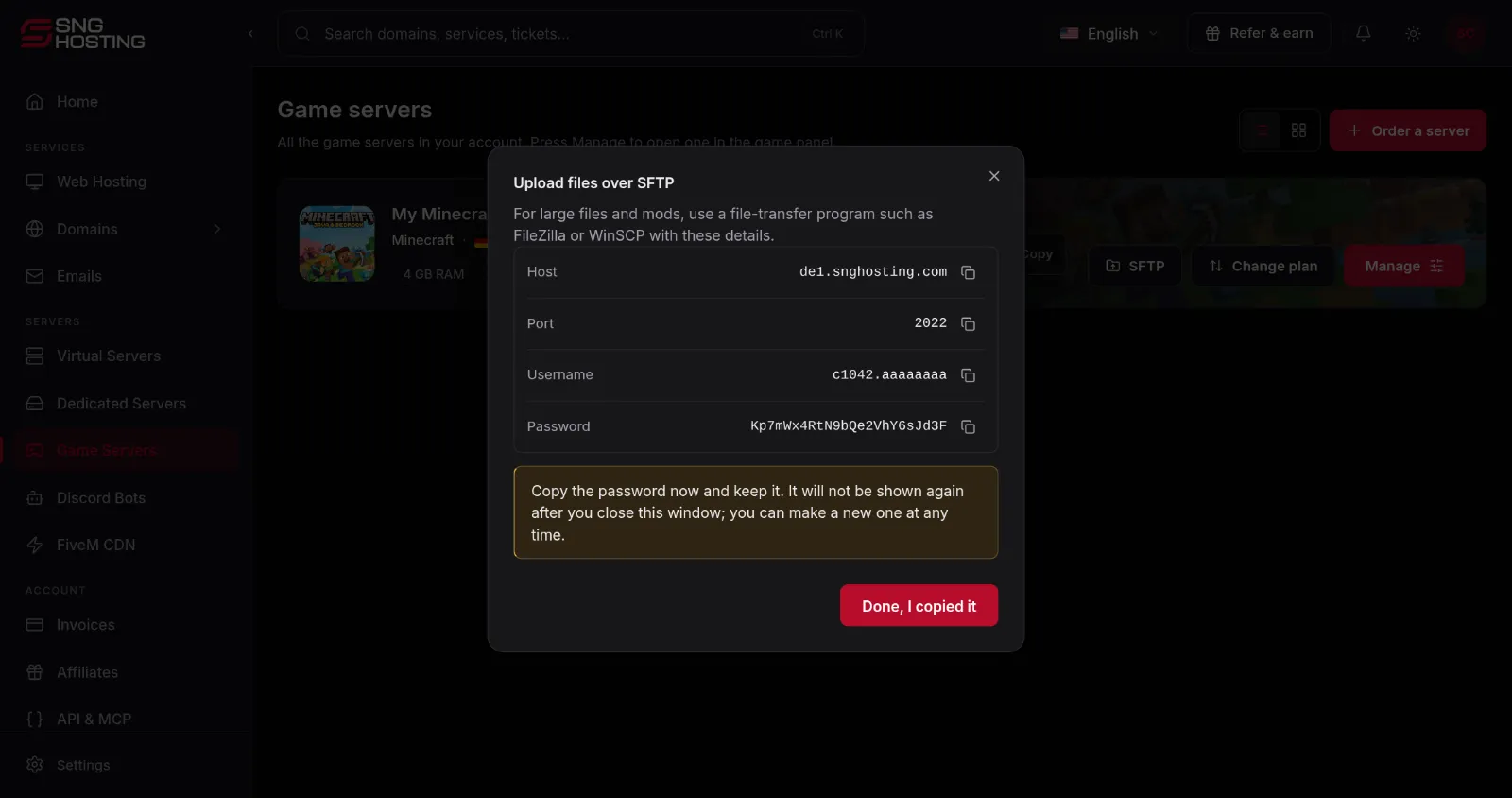
Öffnen Sie im Kundenbereich Gameserver und klicken Sie beim Server auf SFTP. Angezeigt werden Host, Port und Benutzername, jeweils mit einer Schaltfläche zum Kopieren.
- 2Schritt 2
Das Passwort erstellen
Klicken Sie auf Passwort erstellen. Das Passwort wird einmal angezeigt: Kopieren und sichern Sie es, bevor Sie das Fenster schließen.
HinweisEin Passwort gilt für alle Gameserver in Ihrem Konto; ein neues ersetzt das alte. Wir speichern es nicht.
- 3Schritt 3
Im Übertragungsprogramm verbinden
Wählen Sie in FileZilla oder WinSCP das Protokoll SFTP und geben Sie Host, Port 2022, Benutzername und Passwort ein, dann verbinden. Bestätigen Sie bei der ersten Verbindung den Schlüssel des Servers.
- 4Schritt 4
Dateien hochladen
Ziehen Sie die Dateien von Ihrem Computer in den Serverordner. Starten Sie den Server nach dem Hochladen im Game-Panel neu.
Wenn die Verbindung nicht klappt
- Prüfen Sie, dass das Protokoll SFTP ist, nicht FTP, und der Port 2022.
- Der Benutzername ist je Server verschieden (er endet mit der Server-ID); kopieren Sie ihn aus dem Fenster des jeweiligen Servers.
- Passwort vergessen? Erstellen Sie im selben Fenster ein neues.
Die Schritte haben nicht geholfen? Unser Support-Team ist rund um die Uhr für Sie da.