
Betriebssystem neu installieren oder Anwendung installieren
Ändern Sie das Betriebssystem Ihres Servers oder installieren Sie eine fertige Anwendung wie n8n oder FiveM.
Bei einer Neuinstallation wird der Server mit dem gewählten System oder der gewählten Anwendung neu aufgebaut.
- 1Schritt 1
„Betriebssystem ändern“ wählen
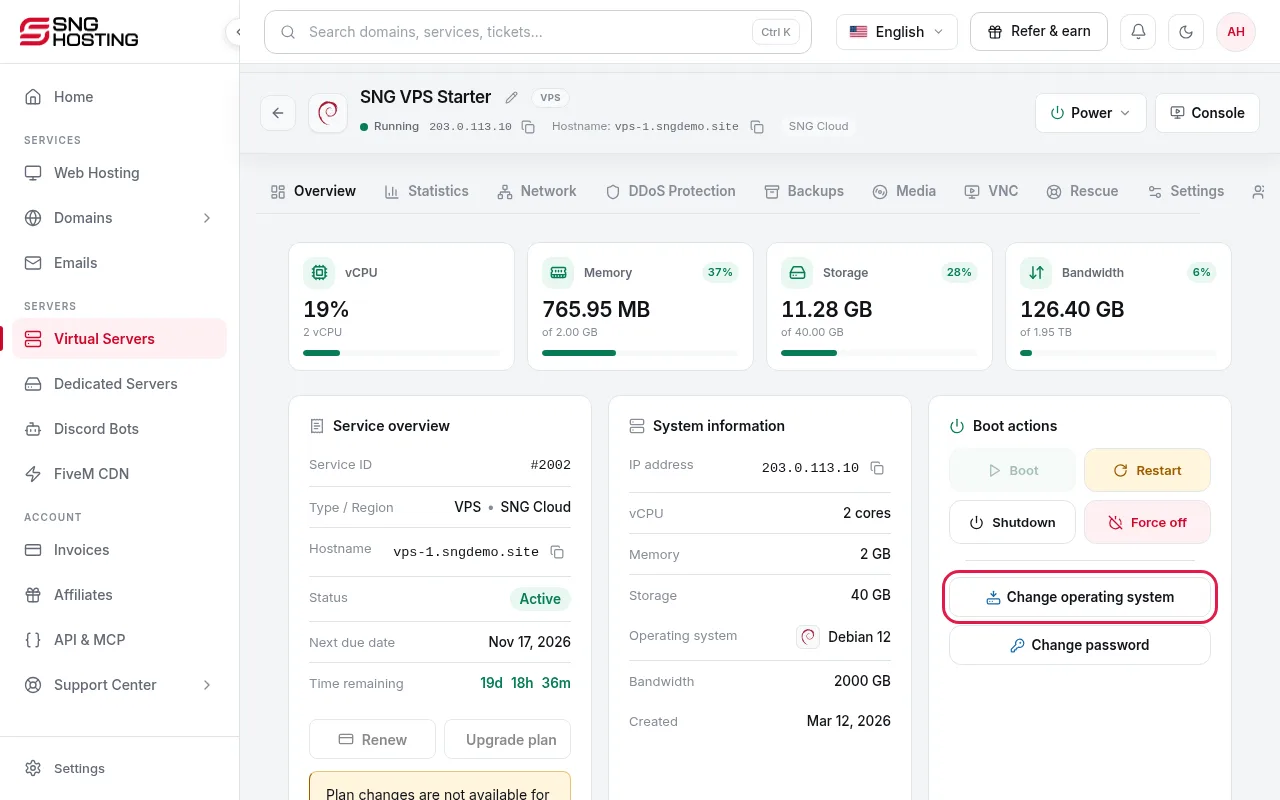
Klicken Sie auf der Serverseite unter den Startaktionen auf „Betriebssystem oder Anwendung ändern“.
 Hinweis
Alle Dateien auf dem Server werden endgültig gelöscht. Sichern Sie Ihre Daten, bevor Sie fortfahren.
- 2Schritt 2
System oder Anwendung wählen
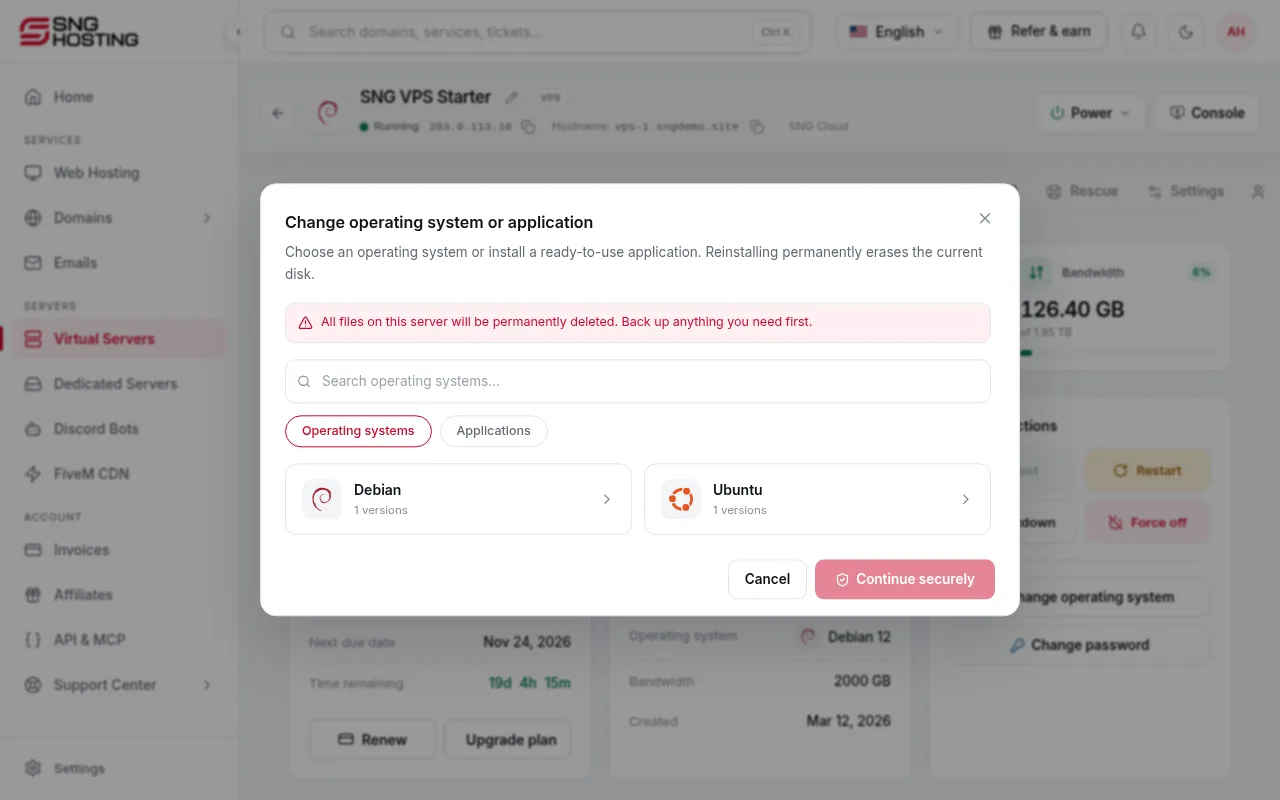
Ein Fenster mit zwei Tabs öffnet sich: „Betriebssysteme“ (Ubuntu, Debian, Windows und weitere, je nach Tarif) und „Anwendungen“ (etwa n8n, FiveM oder Verwaltungspanels). Sie können nach Namen suchen.
- 3Schritt 3
Version wählen und sicher fortfahren
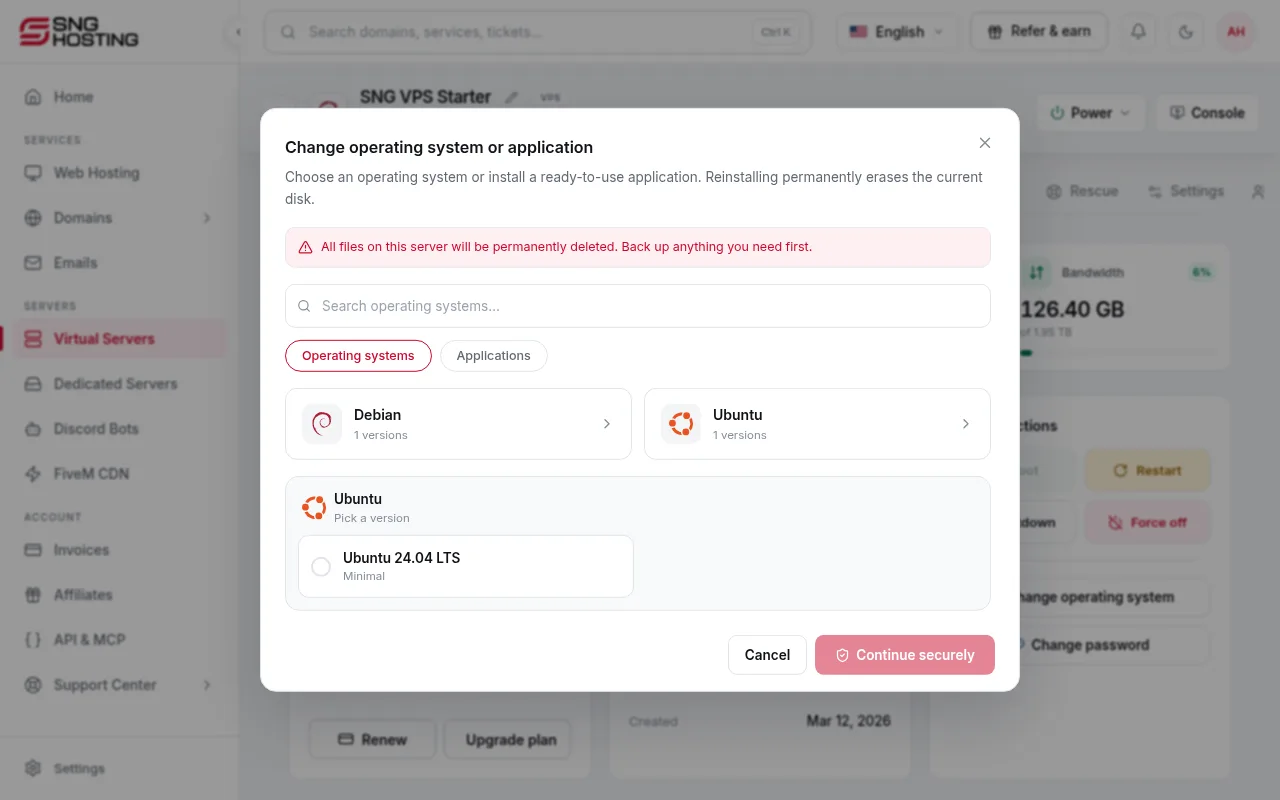
Klicken Sie auf das System, um die Versionen zu sehen, wählen Sie eine aus und klicken Sie auf „Sicher fortfahren“.
- 4Schritt 4
Bestätigungscode eingeben
Aus Sicherheitsgründen werden Sie nach einem Code per E-Mail oder aus Ihrer Authenticator-App gefragt. Geben Sie ihn ein und bestätigen Sie.
- 5Schritt 5
Installation abwarten
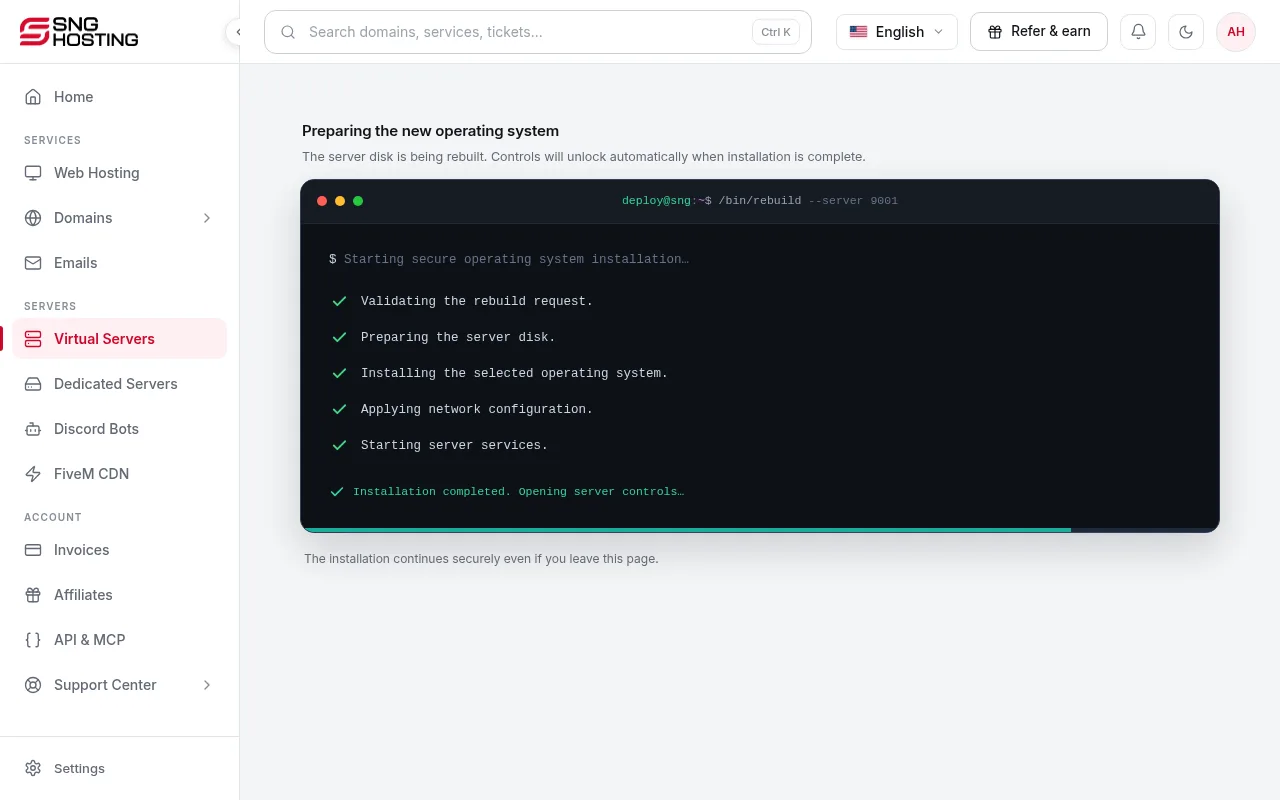
Eine Seite zeigt, dass das neue Betriebssystem vorbereitet wird, mit allen Schritten. Sie können die Seite verlassen; die Installation läuft im Hintergrund weiter. Danach werden die Schaltflächen freigegeben und die neuen Zugangsdaten angezeigt.
- 6Schritt 6
Mit den neuen Daten anmelden
Das Passwort ändert sich mit dem neuen System. Verwenden Sie die angezeigten oder per E-Mail gesendeten Daten. Unter Windows lautet der Benutzername Administrator, unter Linux root.
Die Schritte haben nicht geholfen? Unser Support-Team ist rund um die Uhr für Sie da.