
Server reagiert nicht oder keine Verbindung möglich
Schrittweise Prüfung, wenn Ihr Server offline oder langsam ist oder SSH- bzw. RDP-Verbindungen ablehnt.
Gehen Sie die Schritte der Reihe nach durch. Die meisten Probleme sind nach den ersten drei gelöst.
- 1Schritt 1
Serverstatus prüfen
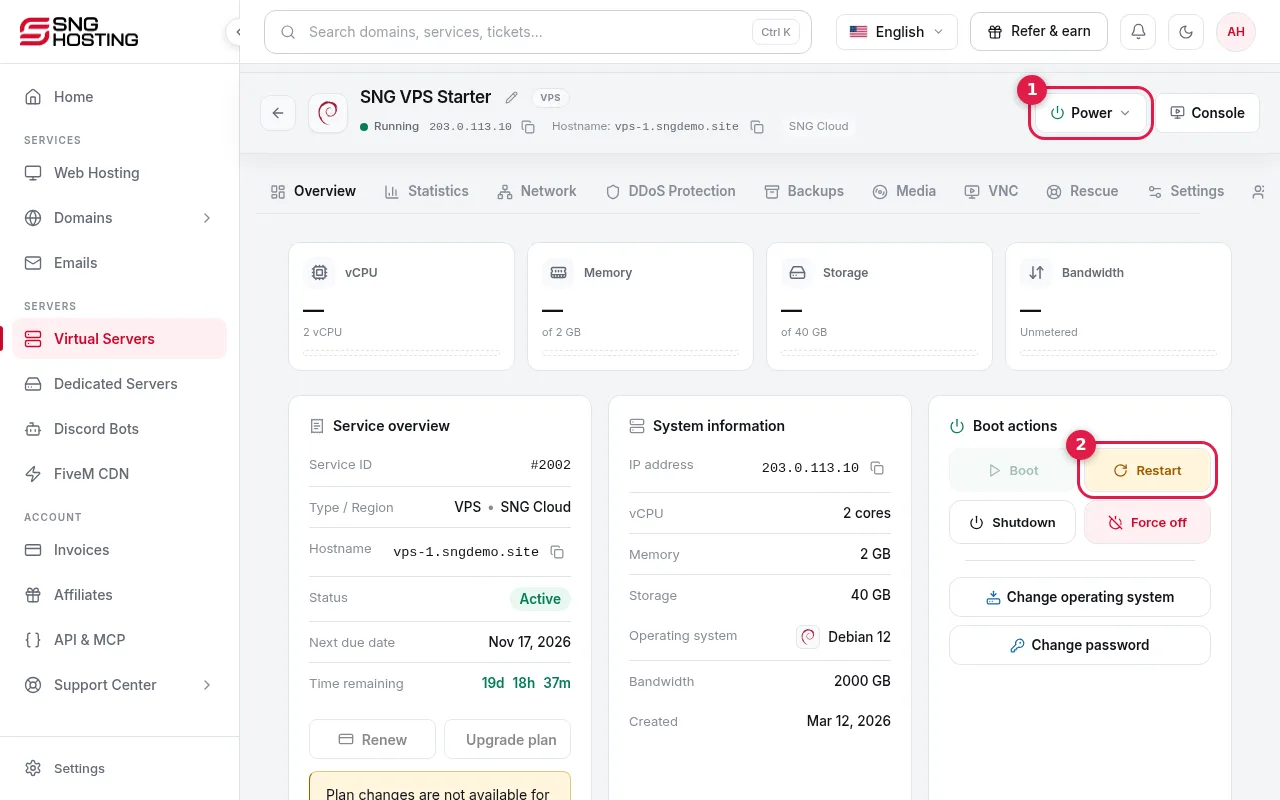
Öffnen Sie die Serverseite. Ist der Server gestoppt, klicken Sie auf „Starten“. Ist er wegen einer überfälligen Rechnung gesperrt, bezahlen Sie die Rechnung. Läuft gerade eine Aktion (Backup oder Neuinstallation), warten Sie, bis sie abgeschlossen ist.
- 2Schritt 2
Server neu starten
Klicken Sie auf „Neu starten“, warten Sie ein bis zwei Minuten und verbinden Sie sich erneut.
- 3Schritt 3
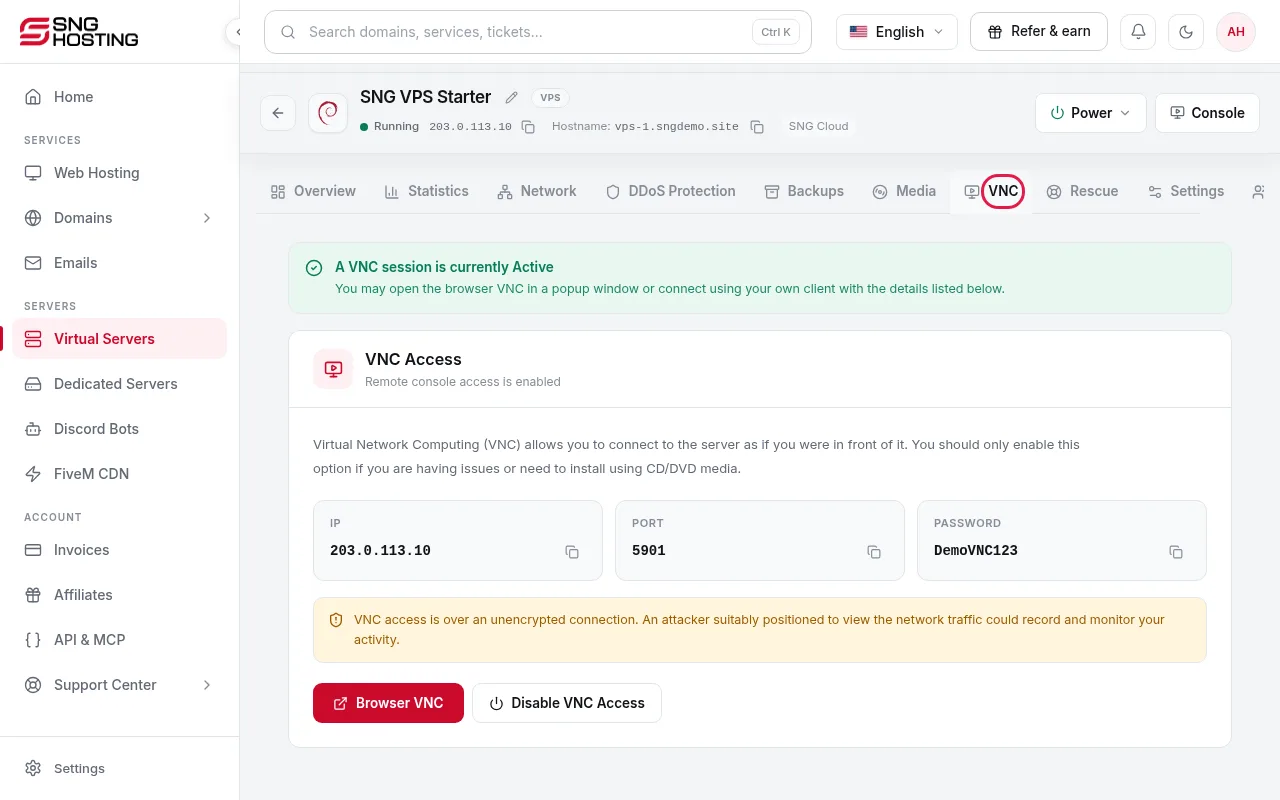
Bildschirm im VNC-Tab ansehen
Der VNC-Tab zeigt den Bildschirm des Servers, als säßen Sie davor. So erkennen Sie Startfehler, eine volle Festplatte oder eine Firewall, die SSH oder RDP blockiert.
- 4Schritt 4
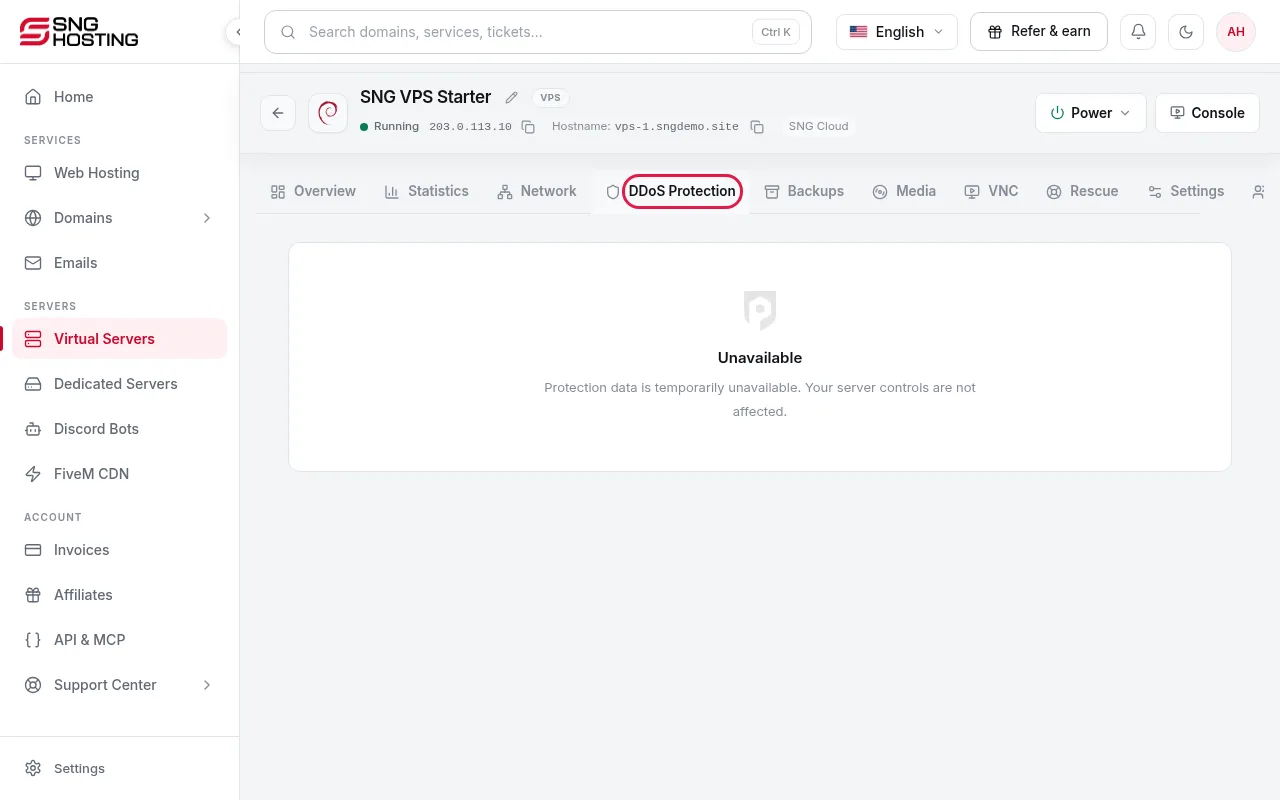
Tab „DDoS-Schutz“ prüfen
Ein laufender Angriff wird in diesem Tab angezeigt. Die Abwehr arbeitet automatisch; Sie müssen nichts tun.
- 5Schritt 5
Zugangsdaten prüfen
Funktioniert SSH oder RDP weiterhin nicht, prüfen Sie den Port (haben Sie ihn geändert?), die Firewall-Regeln im Server und das Passwort. Ein neues Passwort können Sie auf der Serverseite festlegen.
- 6Schritt 6
Support-Ticket öffnen
Ist der Server danach immer noch nicht erreichbar, öffnen Sie ein technisches Ticket mit dem Servernamen und den bereits durchgeführten Schritten. Das Support-Team übernimmt dann.
Gut zu wissen
- Lädt die Serverseite langsam oder fehlt der Live-Status, zeigt das Panel den zuletzt bekannten Zustand an, bis die Verbindung wieder steht.
- Der Netzwerkstatus im Support-Bereich listet angekündigte Störungen und Wartungen. Prüfen Sie ihn zuerst, wenn ein Dienst ausfällt.
Die Schritte haben nicht geholfen? Unser Support-Team ist rund um die Uhr für Sie da.