
Zweistufige Verifizierung, Passkeys und Wiederherstellungscodes
Schützen Sie Ihr Konto mit einer Authenticator-App oder einem Passkey und bewahren Sie Wiederherstellungscodes für den Notfall auf.
Die zweistufige Verifizierung verhindert den Zugriff auf Ihr Konto, selbst wenn jemand Ihr Passwort kennt.
- 1Schritt 1
Sicherheitseinstellungen öffnen
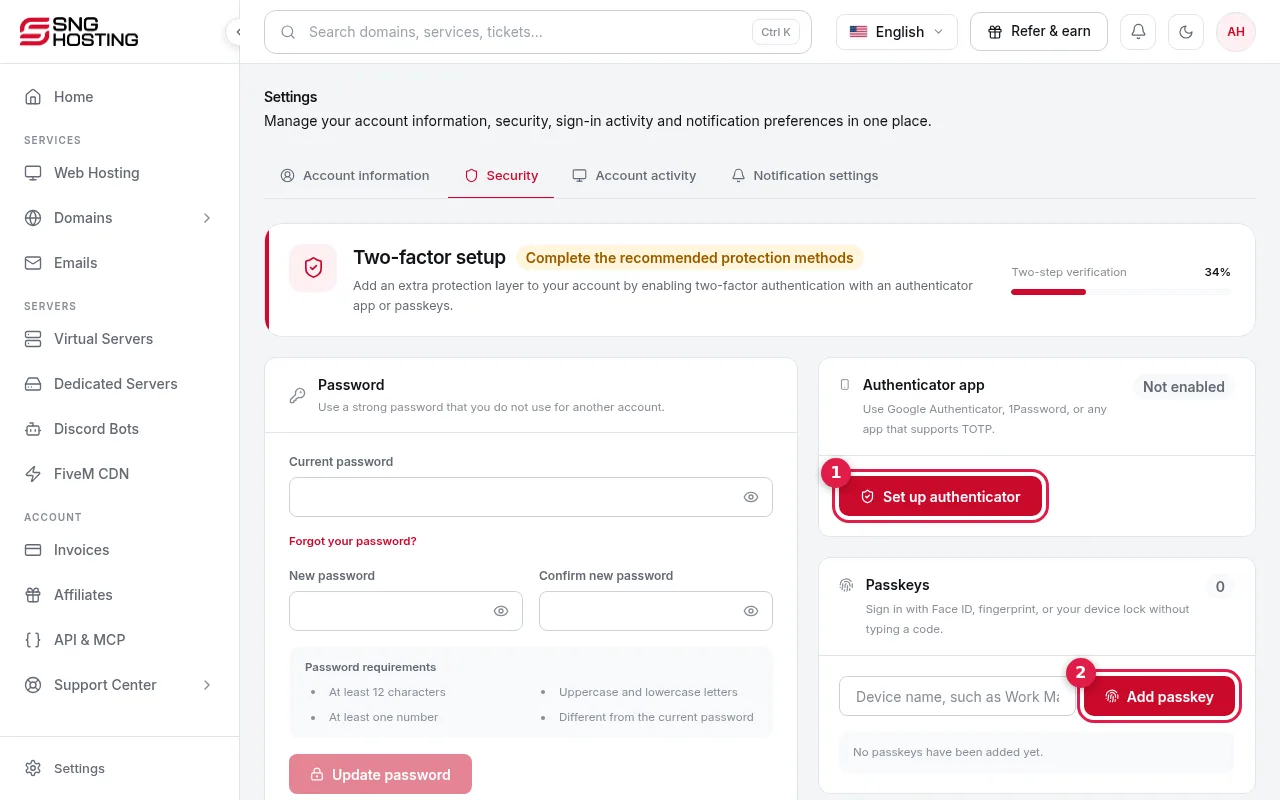
Öffnen Sie Einstellungen → „Sicherheit“ → Zweistufige Verifizierung. Dort finden Sie „Authenticator einrichten“ (1) und „Passkey hinzufügen“ (2).
- 2Schritt 2
Authenticator-App
Funktioniert mit Google Authenticator, 1Password oder jeder TOTP-App. Scannen Sie den QR-Code und bestätigen Sie mit dem 6-stelligen Code.
- 3Schritt 3
Passkeys
Melden Sie sich mit Face ID, Fingerabdruck oder Gerätesperre an, ohne einen Code einzugeben. Sie können mehrere Geräte hinzufügen.
- 4Schritt 4
Wiederherstellungscodes sichern
Sie erhalten zehn Codes, jeder ist einmal gültig. Bewahren Sie sie getrennt von Ihrem Telefon auf. Neue Codes machen alle alten sofort ungültig.
Wenn Sie Ihr Telefon verlieren
- Verwenden Sie bei der Anmeldung einen Wiederherstellungscode oder lassen Sie sich einen Code per E-Mail senden. Er geht an die E-Mail-Adresse des Kontos; halten Sie diese aktuell.
- Haben Sie keinen Zugang mehr, öffnen Sie ein Support-Ticket. Das Team prüft dann Ihre Identität.
- Sensible Änderungen, etwa das Entfernen einer Anmeldemethode, erfordern einen Passkey, einen Authenticator-Code oder Ihr Passwort.
Die Schritte haben nicht geholfen? Unser Support-Team ist rund um die Uhr für Sie da.