
VPS auf der SNG-Website bestellen, Schritt für Schritt
Wählen Sie Tarif, Laufzeit, Standort und Betriebssystem, bezahlen Sie und erhalten Sie Ihren Server in wenigen Minuten.
Die Bestellung dauert auf der Website nur wenige Minuten, der Server wird nach der Zahlung automatisch eingerichtet. Die Preise in den Screenshots entsprechen dem Stand bei Erstellung dieser Anleitung; maßgeblich ist der Preis bei der Bestellung.
- 1Schritt 1
Tarif wählen
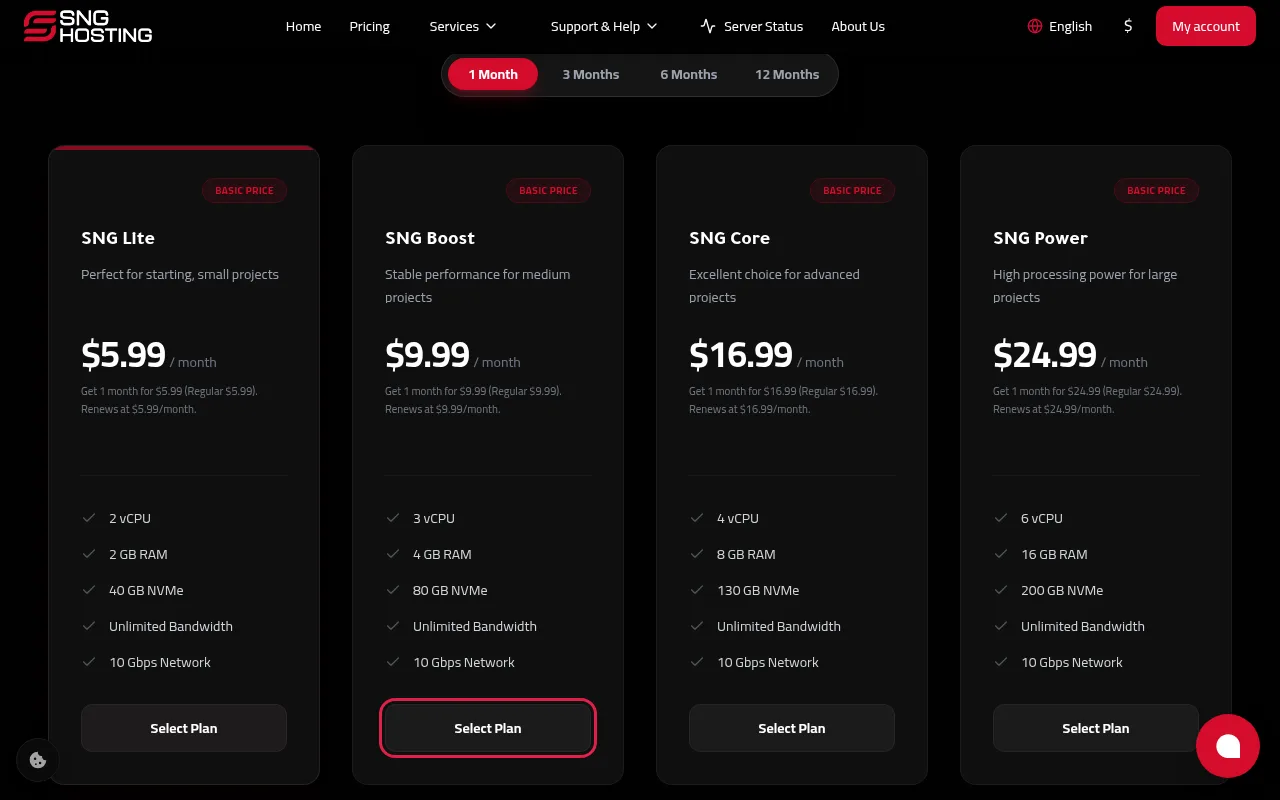
Öffnen Sie die VPS-Seite auf snghosting.com, wählen Sie oben die Laufzeit (1, 3, 6 oder 12 Monate) und klicken Sie unter dem gewünschten Tarif auf „Tarif wählen“.
- 2Schritt 2
Laufzeit und Standort wählen
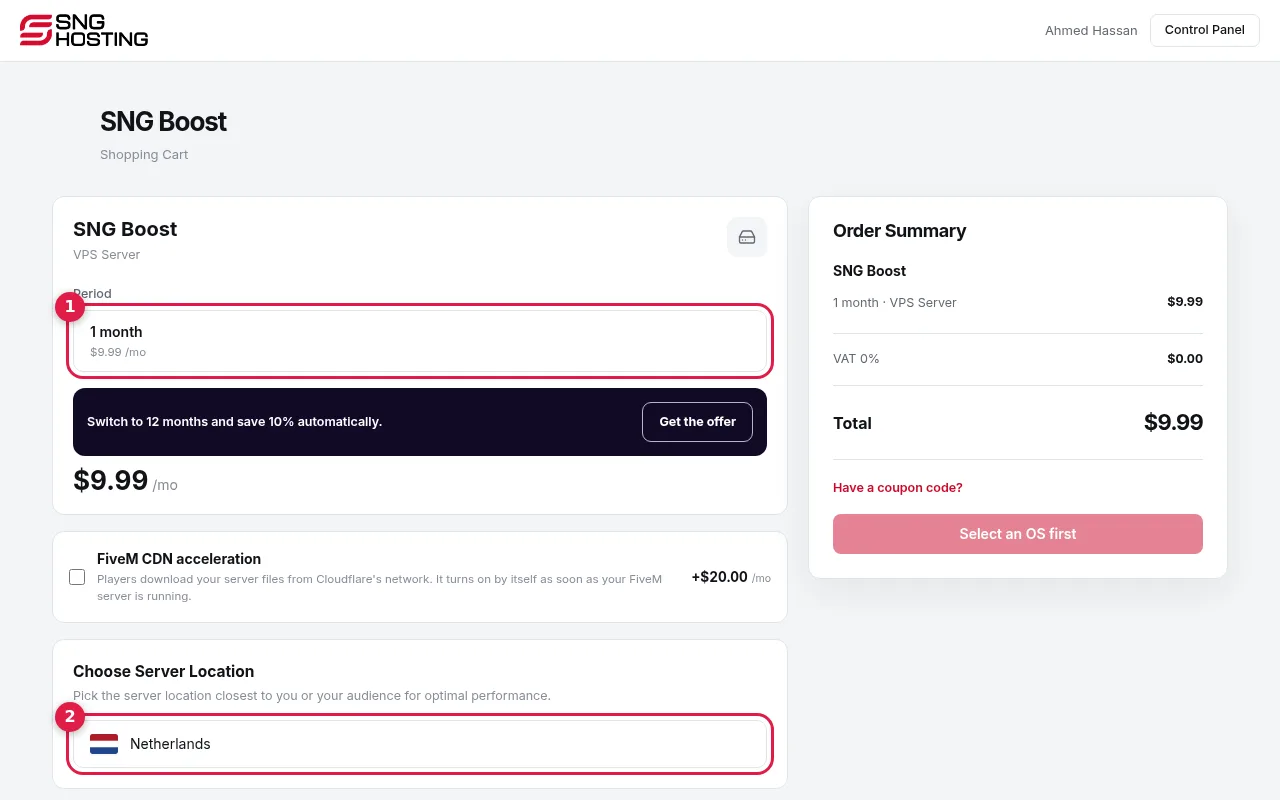
Der Warenkorb öffnet sich. Wählen Sie die Laufzeit (1); längere Laufzeiten sind günstiger. Wählen Sie dann den Standort, der Ihnen oder Ihren Besuchern am nächsten liegt (2). Für FiveM-Server können Sie zusätzlich das FiveM-CDN buchen.
- 3Schritt 3
Betriebssystem wählen
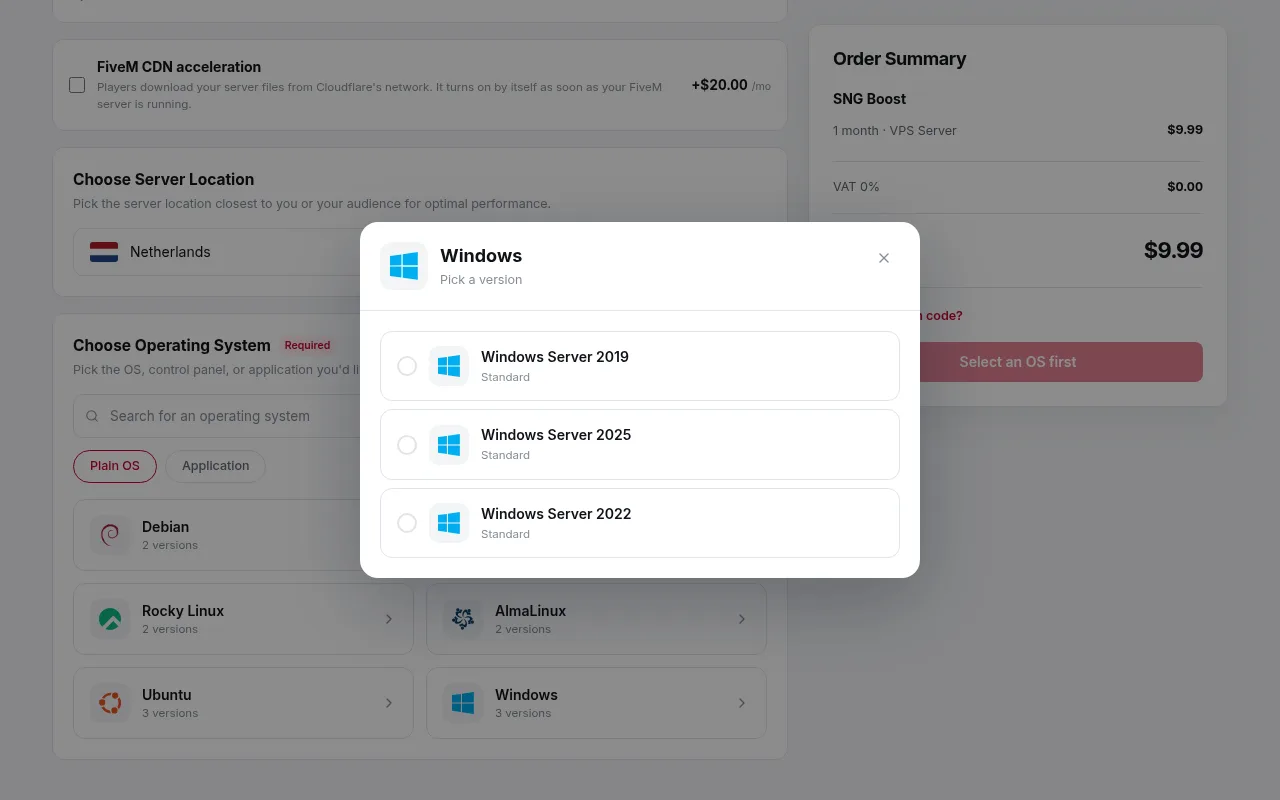
Wählen Sie im Bereich Betriebssystem ein System (zum Beispiel Ubuntu, Debian oder Windows) und im sich öffnenden Fenster die Version. Im Tab „Anwendung“ gibt es fertige Anwendungen statt eines leeren Systems. Das System können Sie später im Kundenbereich ändern.
- 4Schritt 4
Zusammenfassung prüfen und fortfahren
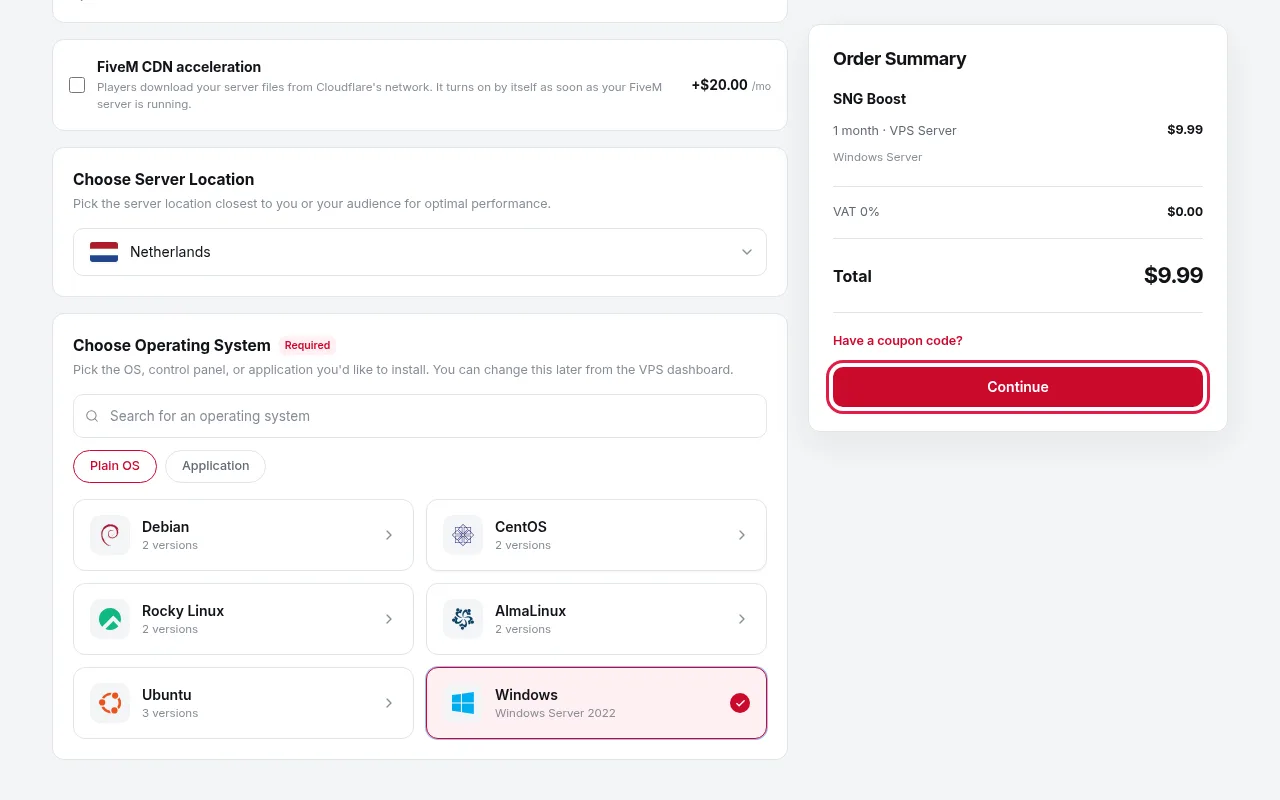
Die Bestellübersicht zeigt Tarif, Preis und Gesamtbetrag. Haben Sie einen Rabattcode, klicken Sie auf den Gutschein-Link. Klicken Sie dann auf „Weiter“.
- 5Schritt 5
Anmelden oder Konto erstellen
Sind Sie nicht angemeldet, melden Sie sich an oder erstellen ein Konto in drei Schritten (E-Mail und Passwort, Land, Telefonnummer).
- 6Schritt 6
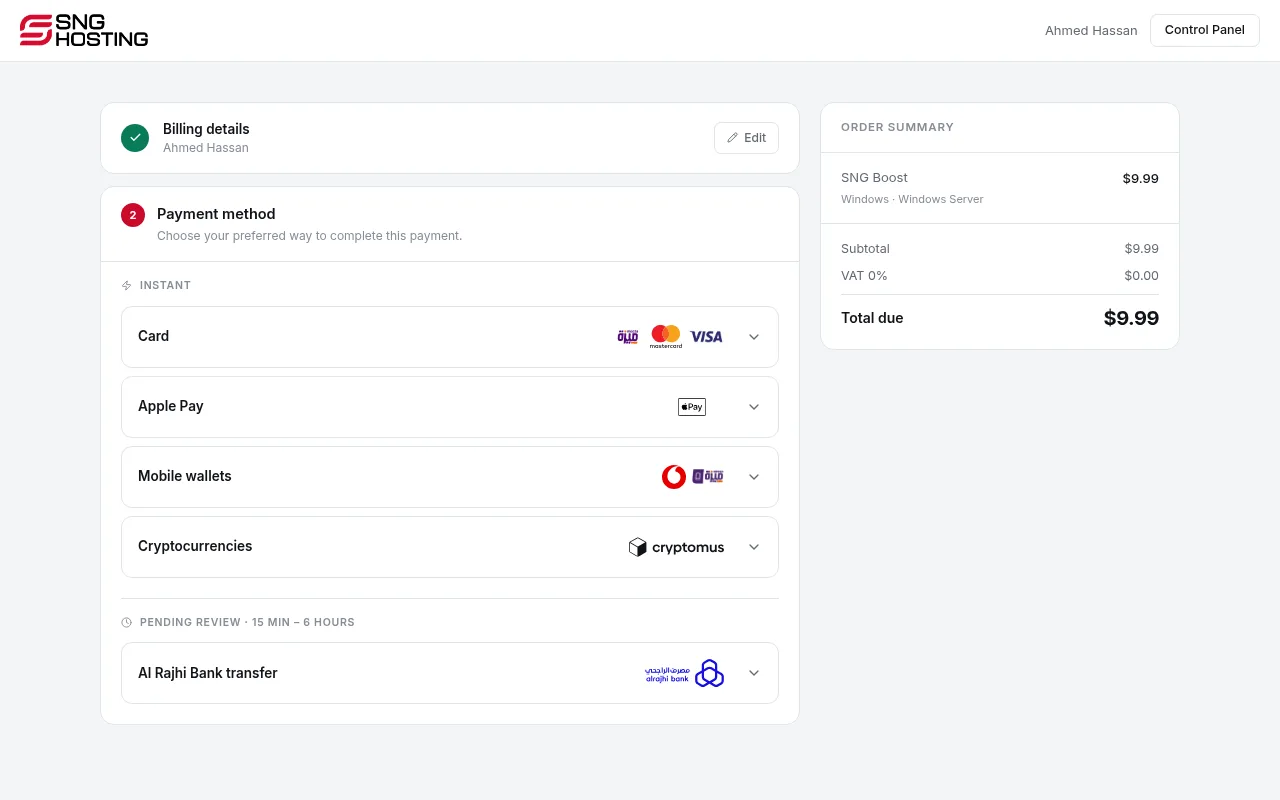
Zahlungsart wählen und bezahlen
Wählen Sie Karte, Apple Pay, mobile Wallets oder Kryptowährung für eine sofortige Zahlung oder eine Banküberweisung (Prüfung innerhalb von 15 Minuten bis 6 Stunden).
- 7Schritt 7
Server erhalten
Nach der Zahlung wird der Server in wenigen Minuten automatisch eingerichtet, die Zugangsdaten kommen per E-Mail und der Server erscheint im Kundenbereich unter Server. Wie Sie sich verbinden, erklärt „Erste Schritte mit einem neuen VPS“.
Vor der Bestellung
- Windows ist nicht in jedem Tarif verfügbar. Fehlt es in der Liste, wählen Sie einen größeren Tarif.
- Sie können später im Kundenbereich ohne Datenverlust auf einen größeren Tarif upgraden.
Die Schritte haben nicht geholfen? Unser Support-Team ist rund um die Uhr für Sie da.