
Erste Schritte mit einem neuen VPS: Verbindung per SSH oder Remotedesktop
Wo Sie IP-Adresse und Passwort finden, wie Sie sich von Windows, Mac oder Smartphone verbinden und was Sie zuerst tun sollten.
Nach der Zahlung wird der Server innerhalb weniger Minuten automatisch eingerichtet. Die Zugangsdaten erhalten Sie per E-Mail und im Kundenbereich.
- 1Schritt 1
Einrichtung verfolgen
Nach der Zahlung zeigt eine Seite, dass das neue Betriebssystem vorbereitet wird; sie aktualisiert sich selbst. Sie können sie gefahrlos schließen, die Einrichtung läuft im Hintergrund weiter. Danach wird gemeldet, dass Ihr Server bereit ist, und die Daten werden per E-Mail gesendet.
- 2Schritt 2
IP-Adresse und Zugangsdaten finden
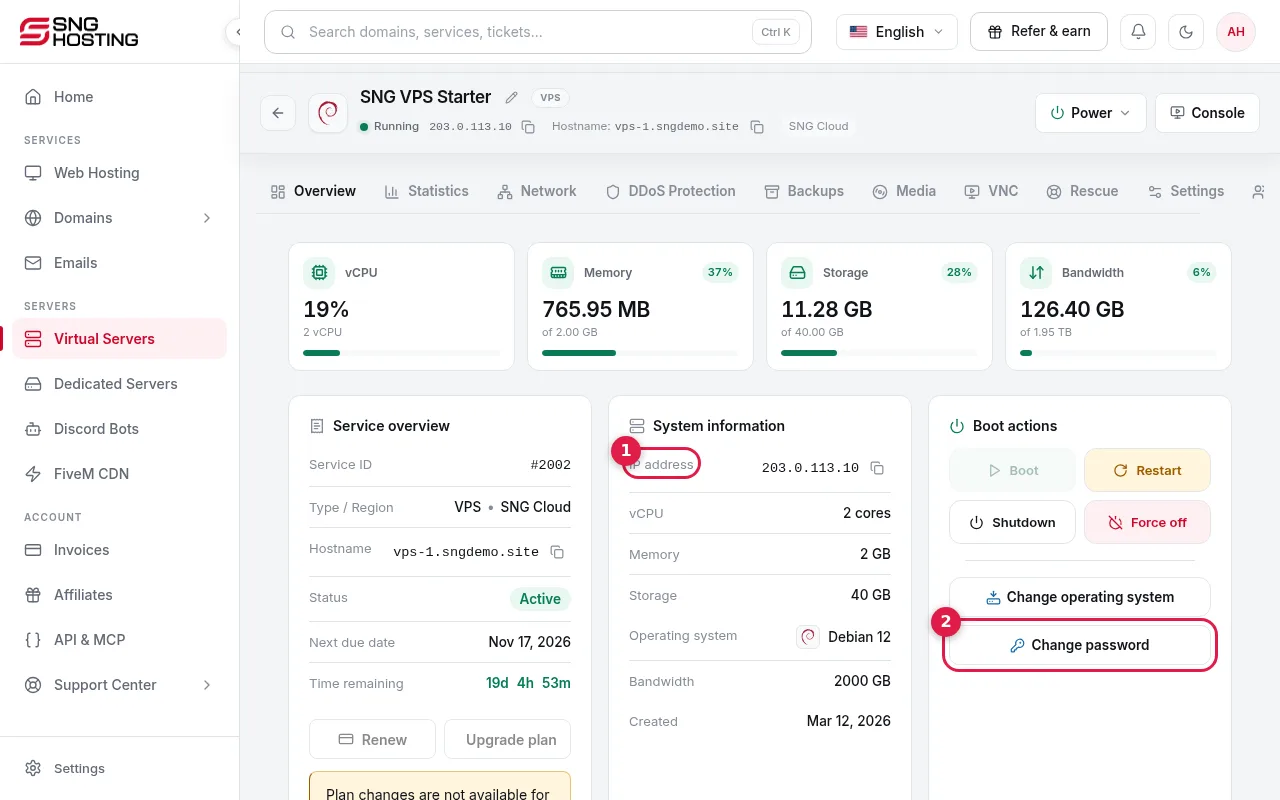
Öffnen Sie Server → Ihr Server. Unter „Systeminformationen“ finden Sie die IP-Adresse (1) mit Kopier-Schaltfläche. Der Benutzername ist root unter Linux und Administrator unter Windows; das Passwort steht in der E-Mail. Finden Sie es nicht, klicken Sie auf „Passwort ändern“ (2), um ein neues zu erstellen.
- 3Schritt 3
Linux-Server: Verbindung per SSH
Öffnen Sie unter Windows 10 oder 11 PowerShell oder Terminal, auf dem Mac das Terminal. Geben Sie ssh root@IHRE-IP ein und drücken Sie Enter. Bestätigen Sie beim ersten Mal den Fingerabdruck des Servers mit yes und fügen Sie dann das Passwort ein (es bleibt beim Tippen unsichtbar, das ist normal). Auf dem Smartphone eignet sich eine App wie Termius.
- 4Schritt 4
Windows-Server: Remotedesktop (RDP)
Öffnen Sie unter Windows „Remotedesktopverbindung“ (Suche nach mstsc), geben Sie die IP-Adresse ein und melden Sie sich mit Administrator und dem Passwort an. Auf Mac oder Smartphone installieren Sie die Windows App von Microsoft und fügen den Server mit denselben Daten hinzu.
- 5Schritt 5
Die ersten Schritte
Aktualisieren Sie das System (Linux: apt update && apt upgrade -y unter Debian und Ubuntu; Windows: Windows Update), ändern Sie das Passwort in ein eigenes, starkes Passwort und öffnen Sie in der Firewall nur die benötigten Ports.
- 6Schritt 6
Falls keine Verbindung möglich ist
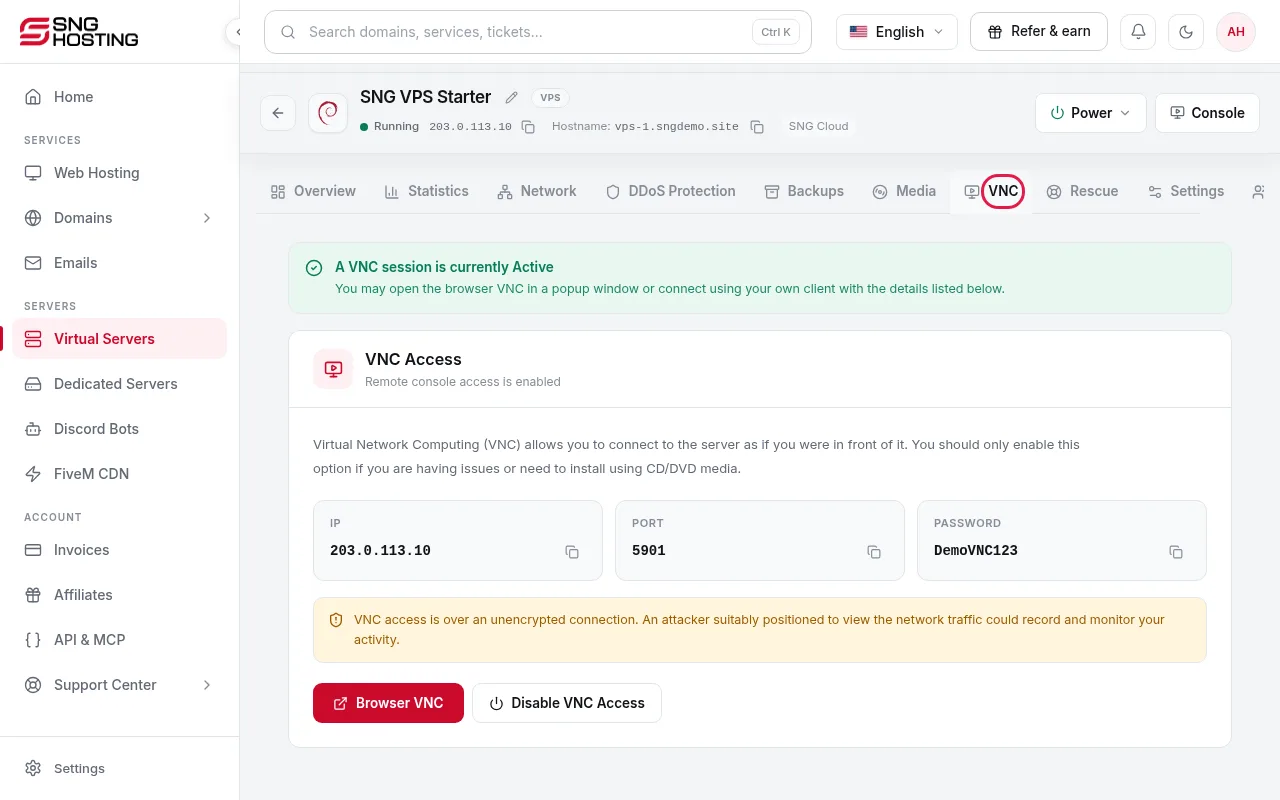
Öffnen Sie den VNC-Tab, um den Bildschirm des Servers im Browser zu sehen, und folgen Sie der Anleitung „Server reagiert nicht“.
Gut zu wissen
- Der Standardport für SSH ist 22, für Remotedesktop 3389. Haben Sie ihn geändert, geben Sie ihn an: ssh -p PORT root@IP bzw. IP:PORT im Remotedesktop.
- Der DDoS-Schutz ist von Anfang an aktiv und muss nicht eingerichtet werden.
- CPU-, Arbeitsspeicher- und Festplattennutzung sehen Sie im Tab „Statistiken“.
Die Schritte haben nicht geholfen? Unser Support-Team ist rund um die Uhr für Sie da.