
WordPress auf dem Hosting installieren
Installieren Sie WordPress mit einem Klick aus dem SNG-Kundenbereich über Softaculous.
WordPress wird mit Softaculous in cPanel installiert; es öffnet sich direkt aus dem SNG-Kundenbereich ohne Passwort.
- 1Schritt 1
„WordPress“ öffnen
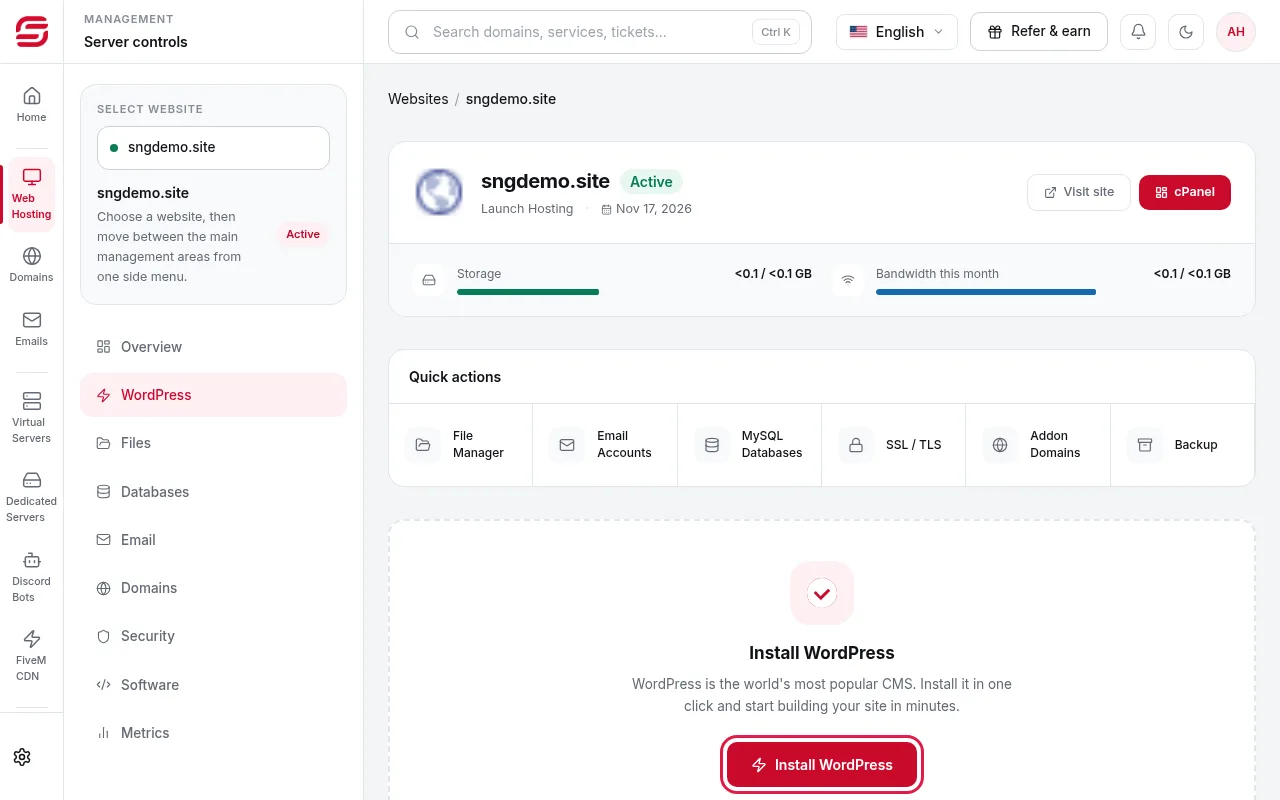
Wählen Sie unter Webhosting → Ihre Website im Seitenmenü „WordPress“ und klicken Sie auf „WordPress installieren“. Softaculous öffnet sich in einem neuen Tab.
- 2Schritt 2
Domain und Pfad wählen
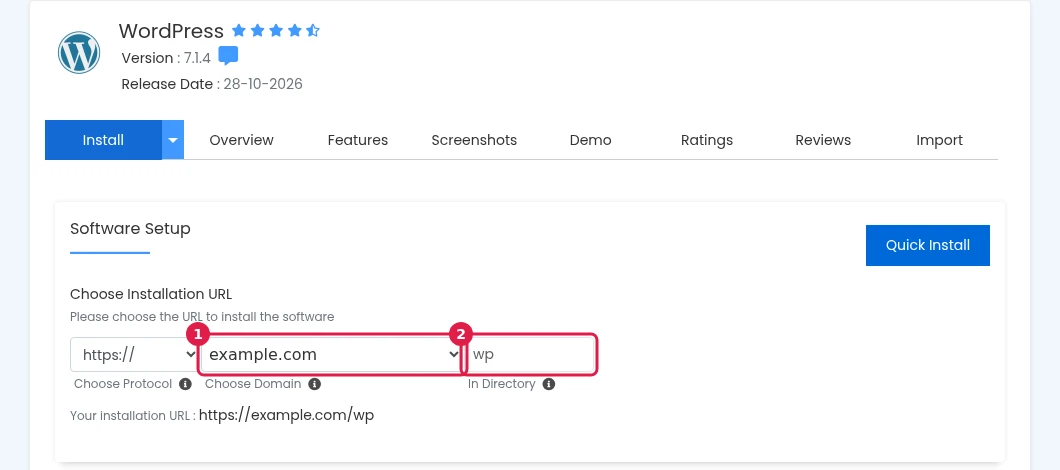
Klicken Sie auf Install Now. Wählen Sie unter Choose Installation URL https:// und unter Choose Domain (1) Ihre Domain. Löschen Sie wp aus In Directory (2), damit die Website direkt unter der Domain erscheint und nicht unter Ihre-Domain/wp.
- 3Schritt 3
Website- und Admin-Daten eingeben
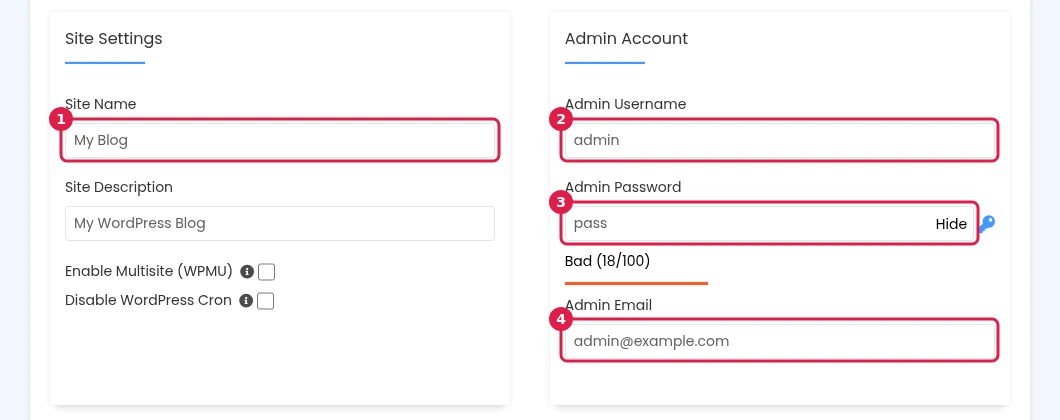
Geben Sie den Namen der Website (1) und eine Beschreibung ein, dann einen Admin-Benutzernamen (2), ein starkes Passwort (3) und Ihre E-Mail-Adresse (4). Verwenden Sie weder admin als Benutzernamen noch das voreingestellte Passwort. Bewahren Sie die Daten sicher auf.
- 4Schritt 4
Sprache wählen und installieren
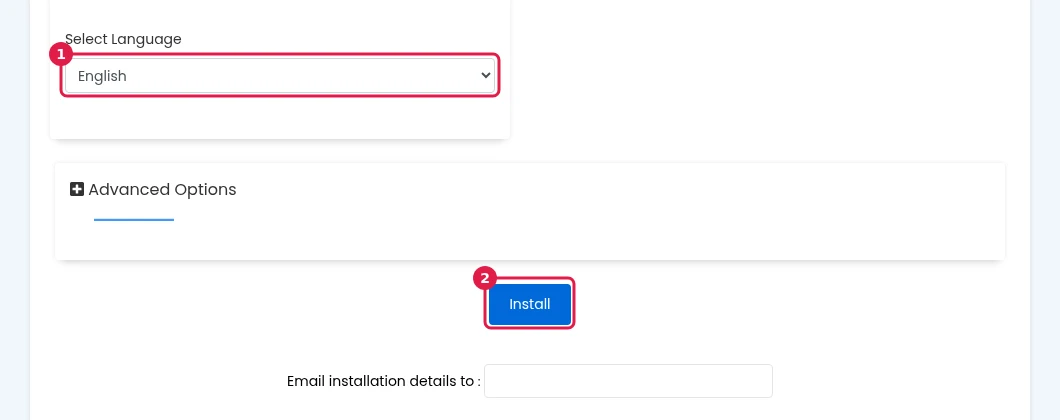
Wählen Sie unter Select Language (1) die Sprache der Website, klicken Sie unten auf Install (2) und warten Sie, bis die Installation abgeschlossen ist.
- 5Schritt 5
Bei WordPress anmelden
Danach wird der Admin-Link angezeigt (Ihre-Domain/wp-admin). Melden Sie sich mit dem gewählten Benutzernamen und Passwort an.
Nach der Installation
- Im SNG-Kundenbereich zeigt der Tab „WordPress“ Version, Themes und Plugins und öffnet die Werkzeuge für Updates und Backups.
- Aktivieren Sie SSL, damit die Website über https läuft.
Die Schritte haben nicht geholfen? Unser Support-Team ist rund um die Uhr für Sie da.