
Website-Dateien auf das Hosting hochladen (cPanel)
Laden Sie Ihre Website als ZIP über den cPanel-Dateimanager hoch und entpacken Sie sie in public_html.
Website-Dateien gehören in den Ordner public_html; ihn sehen Besucher, wenn sie Ihre Domain öffnen.
- 1Schritt 1
Website zippen
Fassen Sie auf Ihrem Computer alle Website-Dateien in einer ZIP-Datei zusammen. Das ist viel schneller als einzelne Uploads.
- 2Schritt 2
Dateimanager öffnen
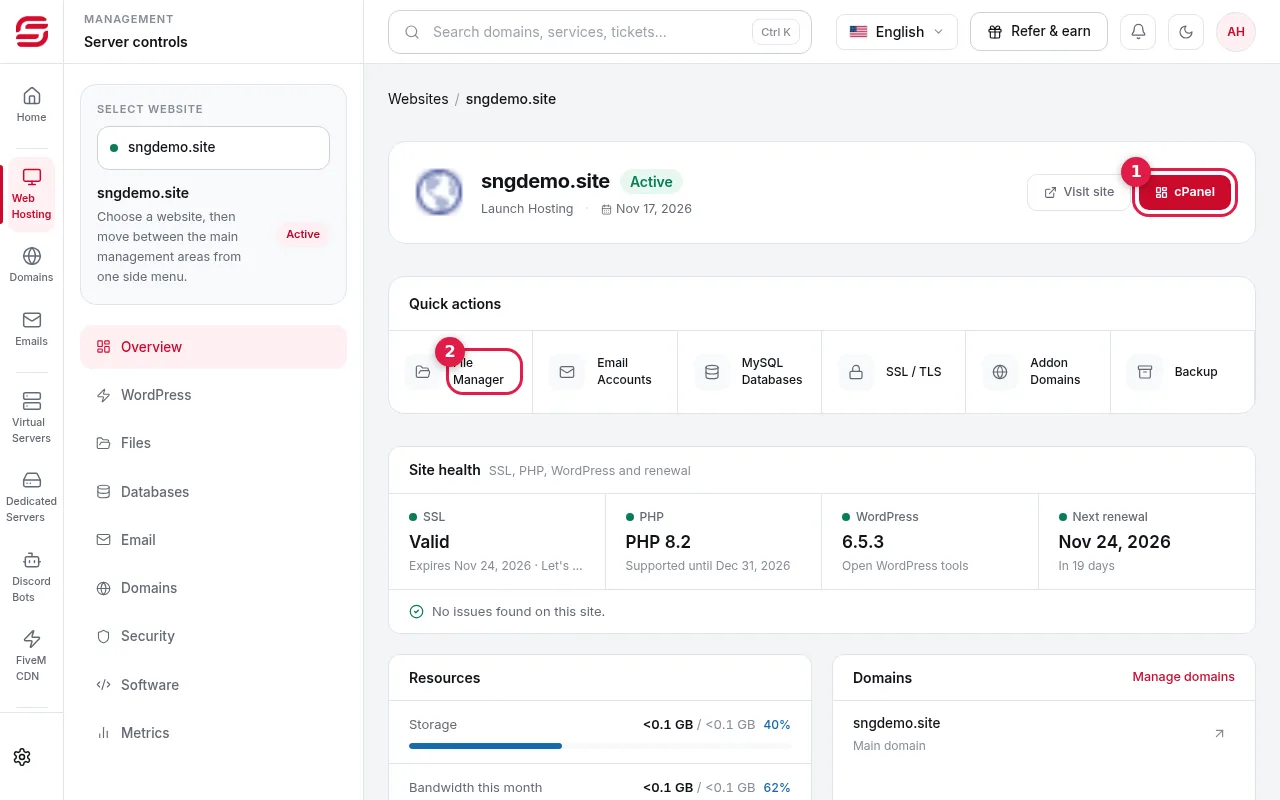
Öffnen Sie im SNG-Kundenbereich Webhosting → Ihre Website. Klicken Sie in den Schnellaktionen auf „Dateimanager“ (2) oder auf cPanel (1) und dann File Manager. Er öffnet sich in einem neuen Tab ohne Passwort.
- 3Schritt 3
public_html öffnen
Klicken Sie links im Verzeichnisbaum auf public_html. Löschen Sie eine nicht benötigte Standarddatei index.html.
- 4Schritt 4
ZIP hochladen
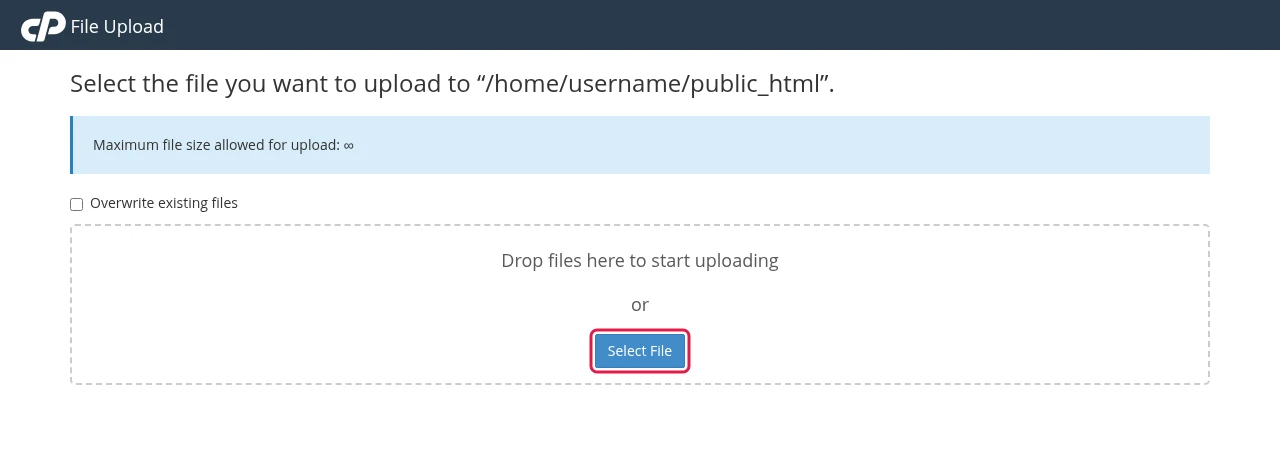
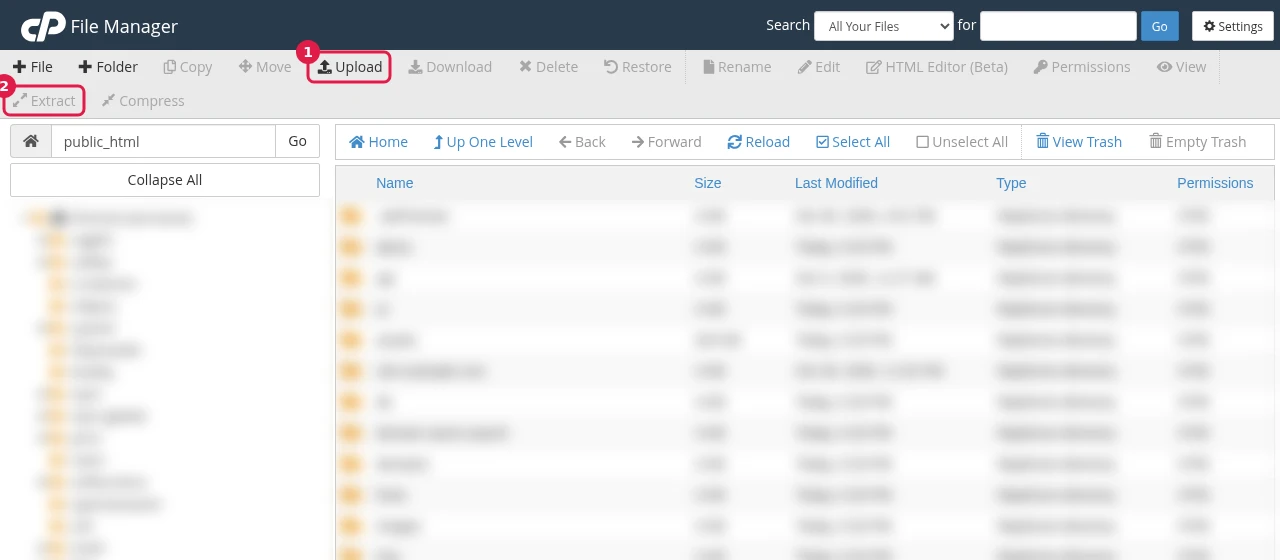
Klicken Sie oben auf Upload (1). Ziehen Sie auf der Upload-Seite die ZIP-Datei hinein oder wählen Sie sie mit Select File aus, warten Sie, bis der Balken 100 % erreicht, und kehren Sie mit Go Back zum Ordner zurück.
- 5Schritt 5
Entpacken
Markieren Sie die ZIP-Datei und klicken Sie oben auf Extract (2) oder wählen Sie Extract per Rechtsklick. Prüfen Sie den Pfad /public_html und klicken Sie auf Extract Files. Löschen Sie danach die ZIP-Datei.
- 6Schritt 6
Website öffnen
Öffnen Sie Ihre Domain im Browser. Sehen Sie noch die alte Seite, laden Sie neu oder leeren Sie den Browser-Cache.
Gut zu wissen
- index.html oder index.php muss direkt in public_html liegen, nicht in einem Unterordner.
- Für eine neue WordPress-Website nutzen Sie „WordPress installieren“ statt eines manuellen Uploads.
- Alle Werkzeuge des Dateimanagers erklärt die ausführliche Anleitung zum cPanel-Dateimanager.
Die Schritte haben nicht geholfen? Unser Support-Team ist rund um die Uhr für Sie da.