
Mit Remotedesktop (RDP) auf einen Windows-Server zugreifen
Ausführliche Anleitung für die Verbindung zu einem Windows-Server von Windows-PC, Mac oder Smartphone und zur Fehlerbehebung.
Remotedesktop zeigt den Bildschirm Ihres Windows-Servers auf Ihrem Gerät, sodass Sie daran arbeiten, als säßen Sie davor.
- 1Schritt 1
Zugangsdaten bereitlegen
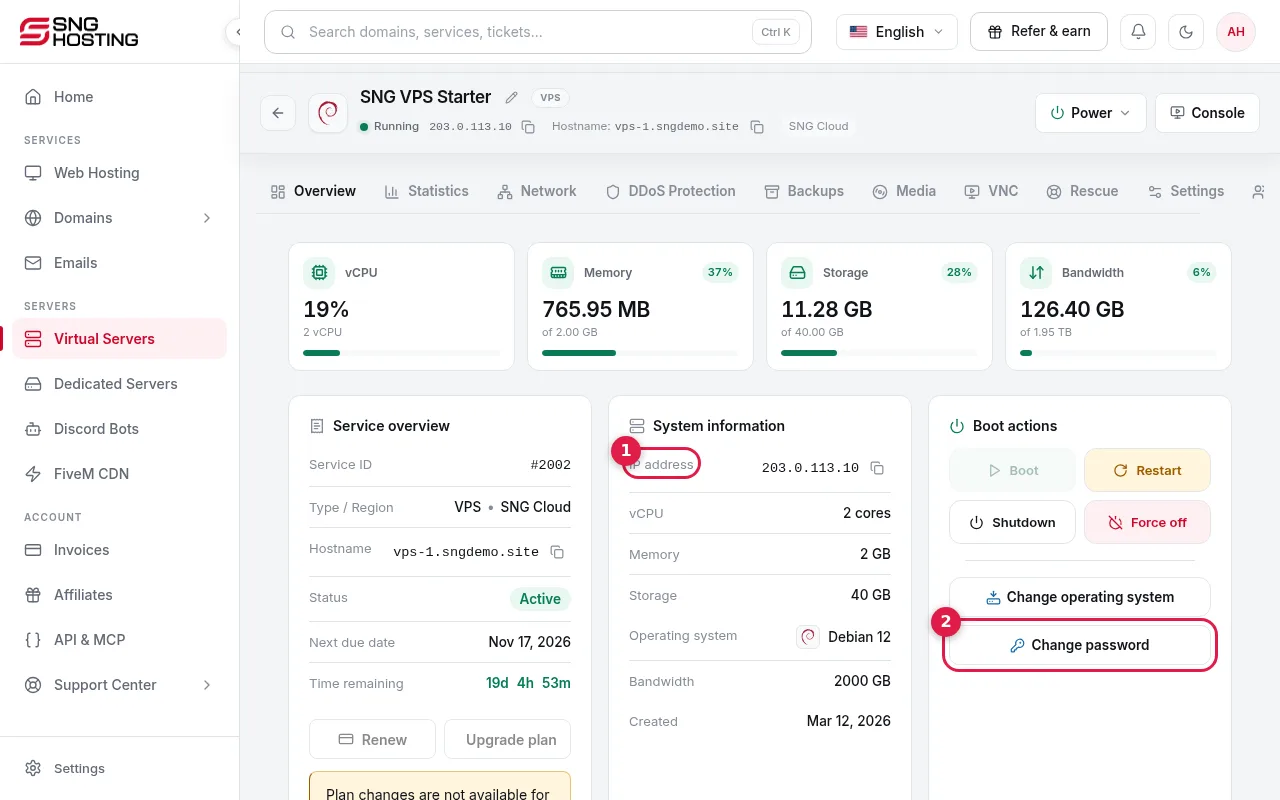
Kopieren Sie auf der Serverseite die IP-Adresse (1). Der Benutzername ist Administrator; das Passwort steht in der E-Mail, oder Sie erstellen mit „Passwort ändern“ (2) ein neues.
- 2Schritt 2
Remotedesktopverbindung öffnen (Windows)
Drücken Sie die Windows-Taste, geben Sie mstsc oder „Remotedesktopverbindung“ ein und öffnen Sie das Programm.
- 3Schritt 3
IP-Adresse eingeben und verbinden
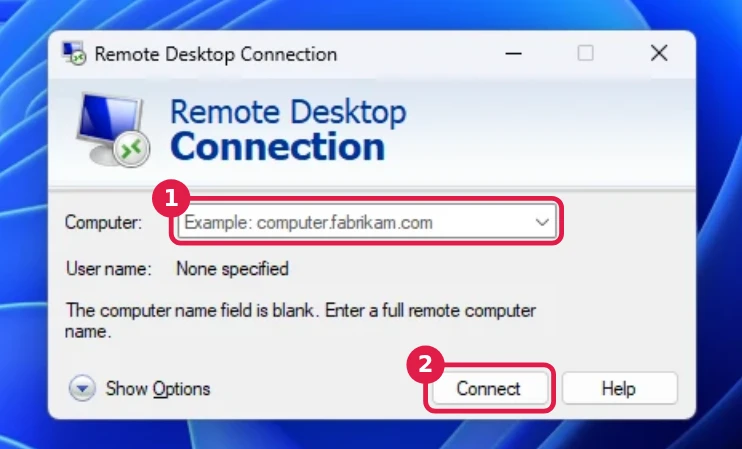
Geben Sie im Feld „Computer“ (1) die IP-Adresse des Servers ein. Haben Sie den RDP-Port geändert, hängen Sie ihn mit Doppelpunkt an, etwa 203.0.113.10:3390. Klicken Sie auf „Verbinden“ (2).
- 4Schritt 4
Benutzername und Passwort eingeben
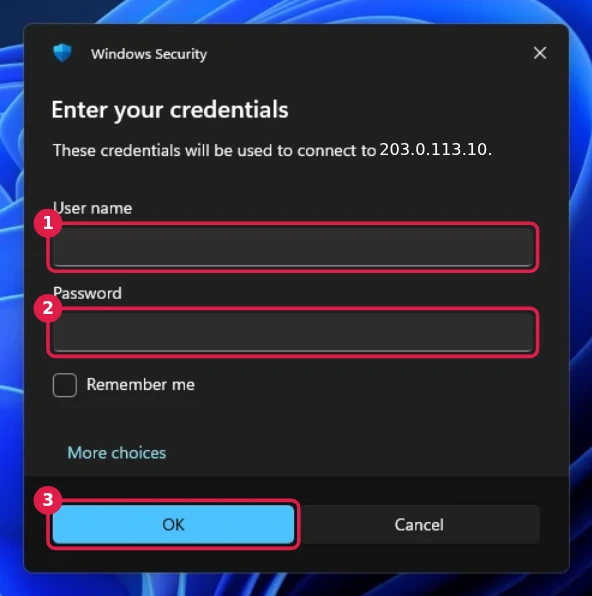
Das Fenster „Windows-Sicherheit“ öffnet sich. Geben Sie unter Benutzername (1) Administrator ein, fügen Sie unter Kennwort (2) das Passwort ein und klicken Sie auf „OK“ (3). Wird ein gespeicherter Benutzername angezeigt, wählen Sie „Weitere Optionen“ → „Anderes Konto verwenden“.
- 5Schritt 5
Zertifikat des Servers akzeptieren
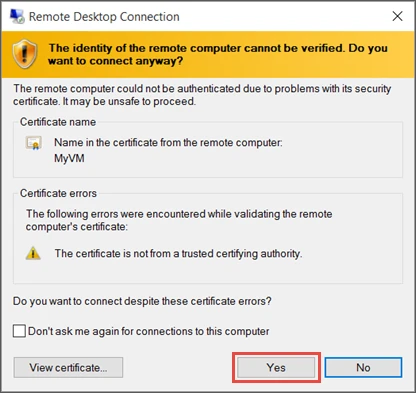
Bei der ersten Verbindung wird gemeldet, dass die Identität des Remotecomputers nicht überprüft werden kann. Bei einem neuen Server ist das normal. Aktivieren Sie „Nicht erneut nachfragen“ und klicken Sie auf „Ja“.
 Hinweis
Bild: Microsoft Learn, lizenziert unter CC BY 4.0.
- 6Schritt 6
Vom Mac oder Smartphone
Installieren Sie die Windows App von Microsoft (App Store oder Google Play), tippen Sie auf + → „PC hinzufügen“, geben Sie die IP-Adresse ein, fügen Sie das Konto Administrator mit Passwort hinzu und tippen Sie auf den Server.
Falls keine Verbindung zustande kommt
- „Ihre Anmeldeinformationen haben nicht funktioniert“: Prüfen Sie Benutzername Administrator und Passwort. Hilft das nicht, erstellen Sie im Kundenbereich ein neues Passwort.
- „Remotedesktop kann keine Verbindung herstellen“: Prüfen Sie im Kundenbereich, ob der Server läuft, ob der richtige Port verwendet wird und ob die Windows-Firewall RDP zulässt.
- Haben Sie RDP versehentlich in der Firewall gesperrt, öffnen Sie auf der Serverseite den VNC-Tab, um direkt auf den Bildschirm zuzugreifen und es zu korrigieren.
- Nach der Einrichtung kann Windows einige Minuten brauchen, bevor es die erste Verbindung annimmt.
Die Schritte haben nicht geholfen? Unser Support-Team ist rund um die Uhr für Sie da.