
Support-Ticket öffnen und verfolgen
Öffnen Sie ein Ticket im Kundenbereich oder über Discord, hängen Sie Screenshots an und verfolgen Sie Antworten live.
Das Support-Team antwortet im Ticket, und Sie werden über jede Antwort benachrichtigt.
- 1Schritt 1
Tickets öffnen
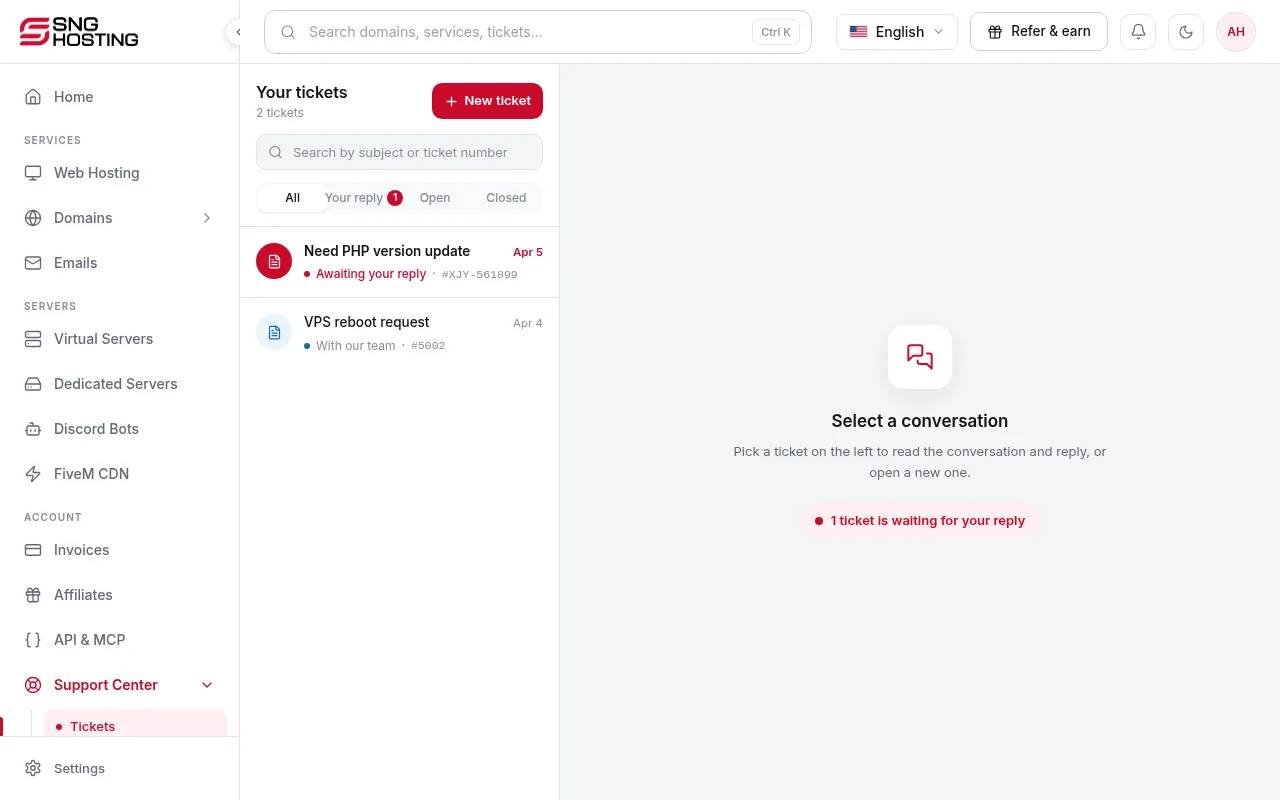
Wählen Sie im Menü Support → „Tickets“, um Ihre bisherigen Tickets zu sehen.
- 2Schritt 2
Neues Ticket öffnen
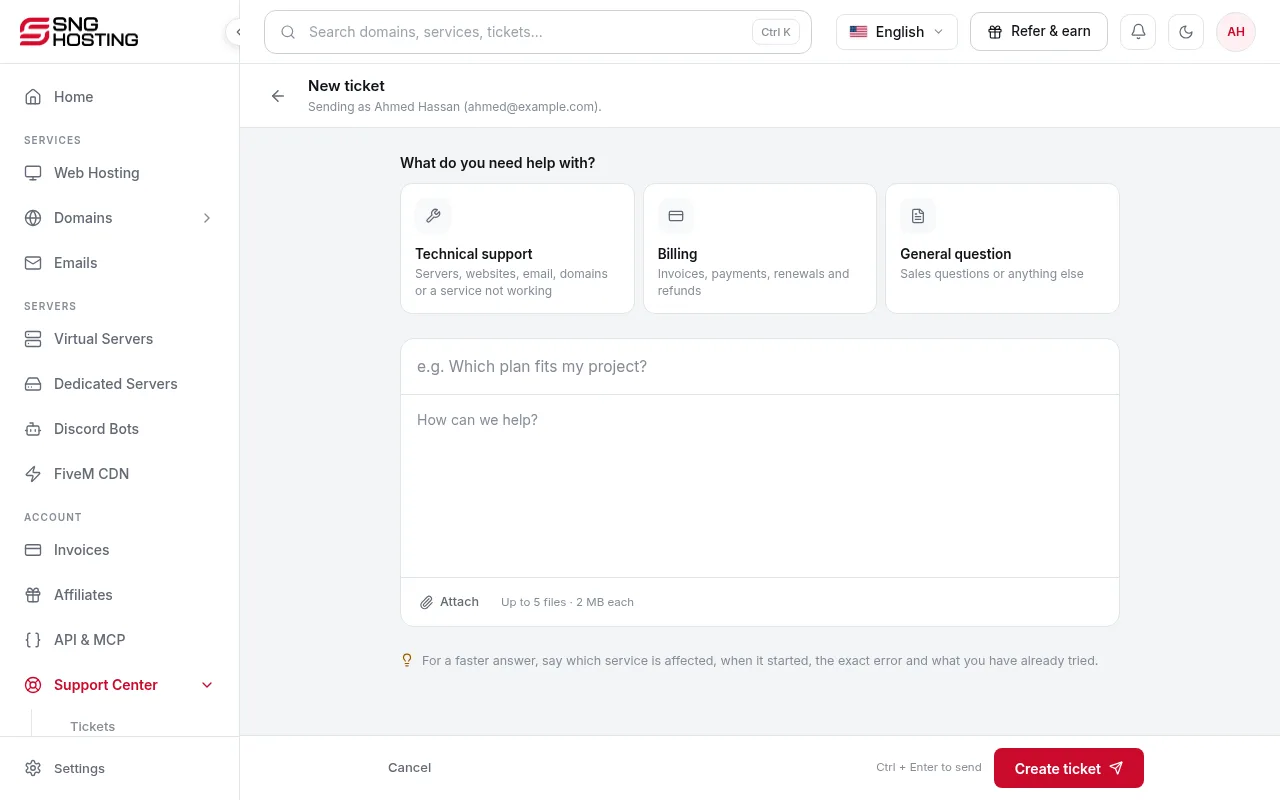
Klicken Sie auf „Ticket öffnen“ und wählen Sie eine Kategorie: Technik für Server, Websites, E-Mail und Domains oder Abrechnung für Rechnungen, Zahlungen, Verlängerungen und Erstattungen. Screenshots können Sie direkt in die Nachricht einfügen oder Dateien hineinziehen.
- 3Schritt 3
Antworten verfolgen
Antworten erscheinen live; Sie werden per E-Mail benachrichtigt und, falls verknüpft, über Discord. Schließen Sie das Ticket, wenn das Problem gelöst ist; eine spätere Antwort öffnet es wieder.
- 4Schritt 4
Netzwerkstatus prüfen
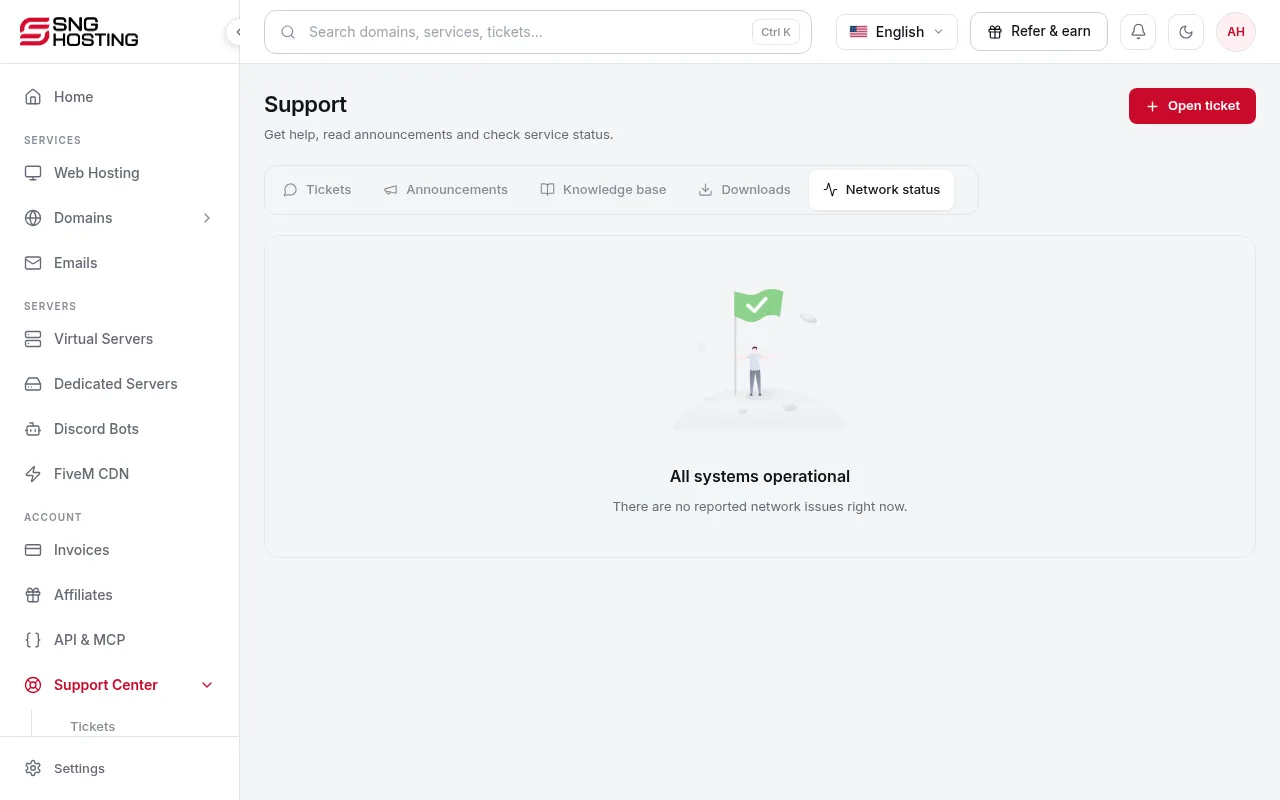
Fällt ein Dienst aus, prüfen Sie zuerst den Netzwerkstatus auf angekündigte Störungen und Wartungen.
Tickets über Discord
- Tickets können Sie auch auf dem SNG-Discord-Server öffnen. Verknüpfen Sie Discord unter Einstellungen → Kontoinformationen, damit Tickets Ihrem Konto zugeordnet werden und Discord-Nachrichten und Antworten auf der Website synchron bleiben.
Die Schritte haben nicht geholfen? Unser Support-Team ist rund um die Uhr für Sie da.