
Nameserver ändern und Domain auf Ihren Server zeigen lassen
Ändern Sie die Nameserver Ihrer Domain im Kundenbereich und erfahren Sie, wo Sie einen A-Eintrag für einen VPS anlegen.
Nameserver legen fest, wer die DNS-Einträge Ihrer Domain verwaltet, und leiten Besucher und E-Mails an die richtige Stelle.
- 1Schritt 1
Domain öffnen
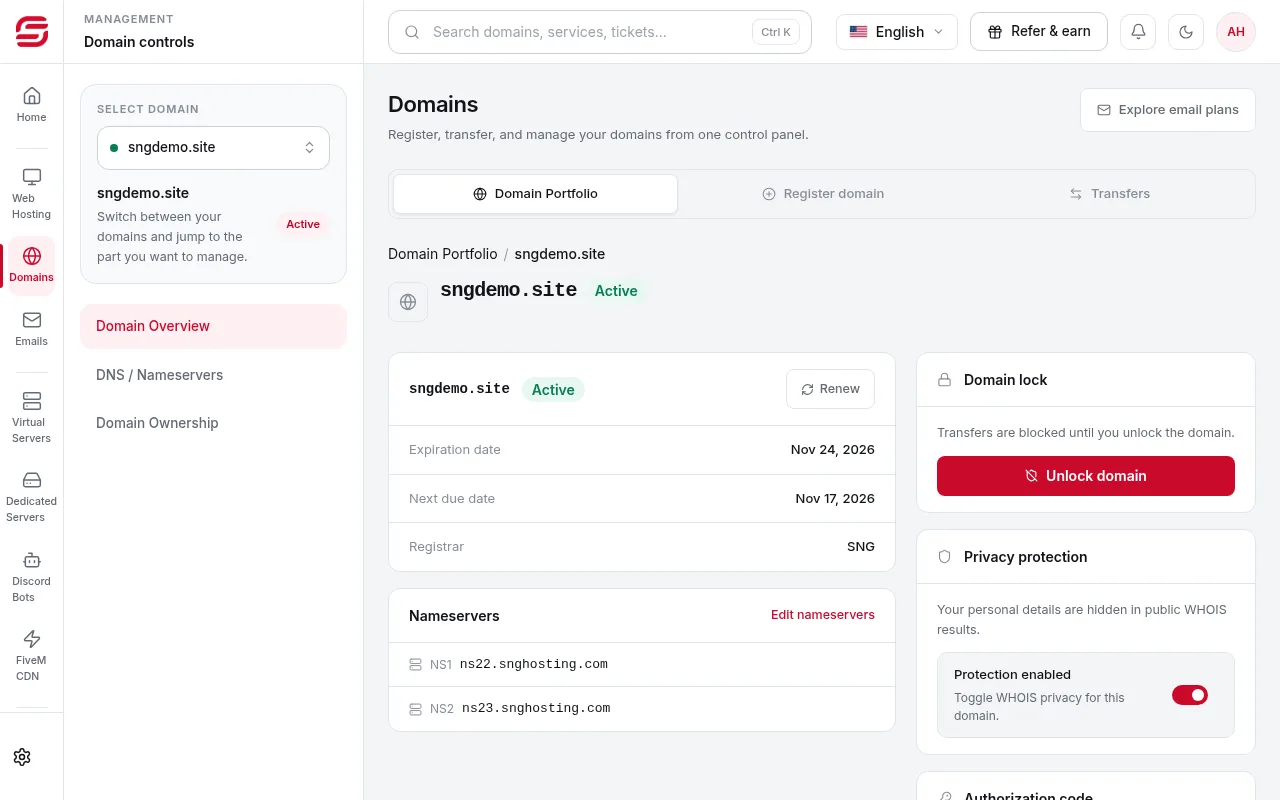
Öffnen Sie unter Domains → Domain-Portfolio Ihre Domain. Die Domainübersicht zeigt die aktuellen Nameserver.
- 2Schritt 2
Nameserver bearbeiten
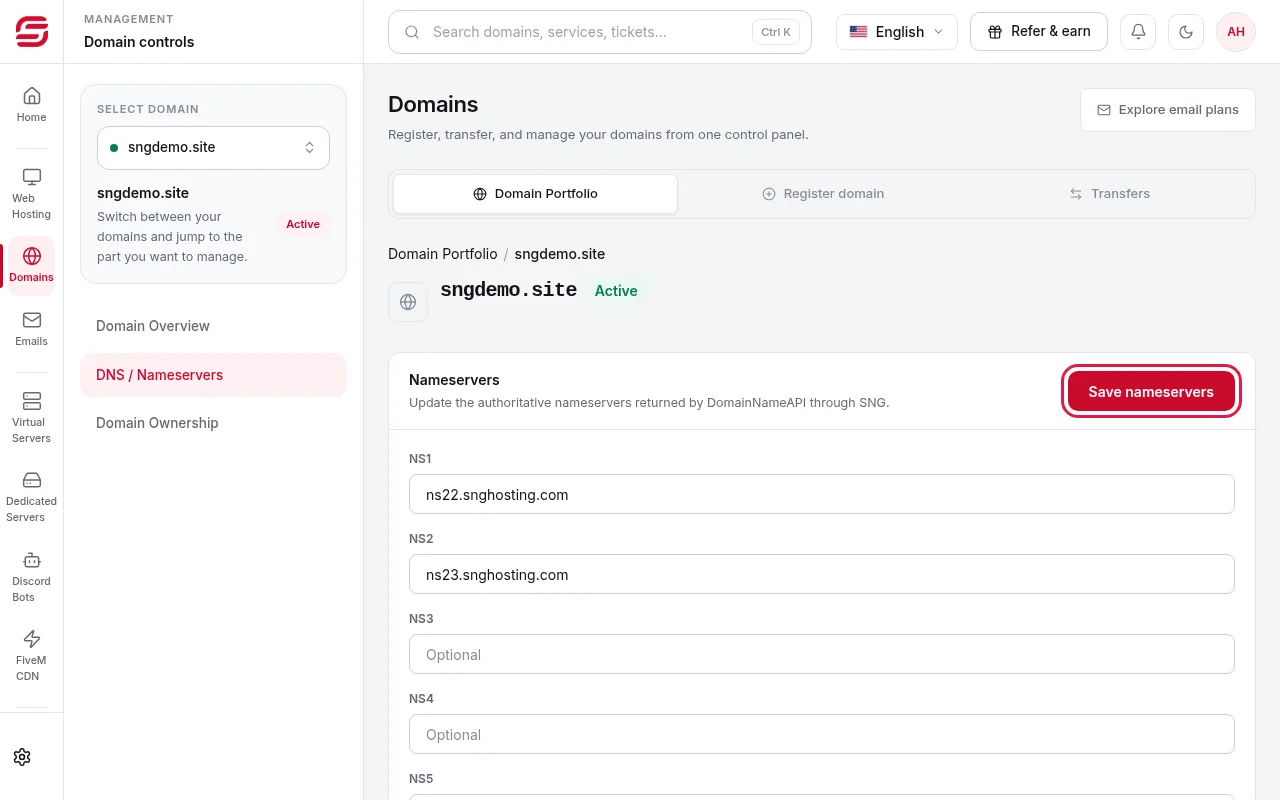
Öffnen Sie „DNS / Nameserver“, geben Sie mindestens zwei Nameserver ein (NS1 und NS2; weitere sind optional) und klicken Sie auf „Nameserver speichern“. Darunter sehen Sie die aktuelle Antwort des Registrars.
 Hinweis
Falsche Nameserver legen Website und E-Mail gleichzeitig lahm. Änderungen können bis zu 48 Stunden brauchen.
- 3Schritt 3
Mit SNG-Webhosting verbinden
Ist die Domain für SNG-Webhosting gedacht, folgen Sie der Anleitung „Webhosting: Website einrichten und Domain verbinden“. DNS-Einträge verwalten Sie dann in den Hosting-Werkzeugen.
- 4Schritt 4
Auf einen VPS zeigen lassen
Legen Sie beim DNS-Anbieter, auf den Ihre Nameserver zeigen (zum Beispiel Cloudflare), einen A-Eintrag mit dem Namen @ und der IP-Adresse Ihres Servers an, bei Bedarf zusätzlich einen A-Eintrag für www. Die IP-Adresse steht auf der Serverseite.
Häufige Eintragstypen
- A: verweist einen Namen auf eine IPv4-Adresse.
- CNAME: lässt einen Namen einem anderen folgen, etwa www.
- MX: legt den Mailserver Ihrer Domain fest.
- TXT: Verifizierung und Mail-Einträge wie SPF und DKIM.
Die Schritte haben nicht geholfen? Unser Support-Team ist rund um die Uhr für Sie da.