
الخادم بطيء أو استهلاك المعالج والذاكرة مرتفع
اعرف سبب بطء الخادم من الإحصائيات، وما الذي تفعله عند امتلاء الذاكرة أو القرص.
قبل أي شيء، اعرف أي مورد ممتلئ: المعالج أم الذاكرة أم القرص أم الشبكة.
- 1الخطوة 1
راجع الاستهلاك الحالي
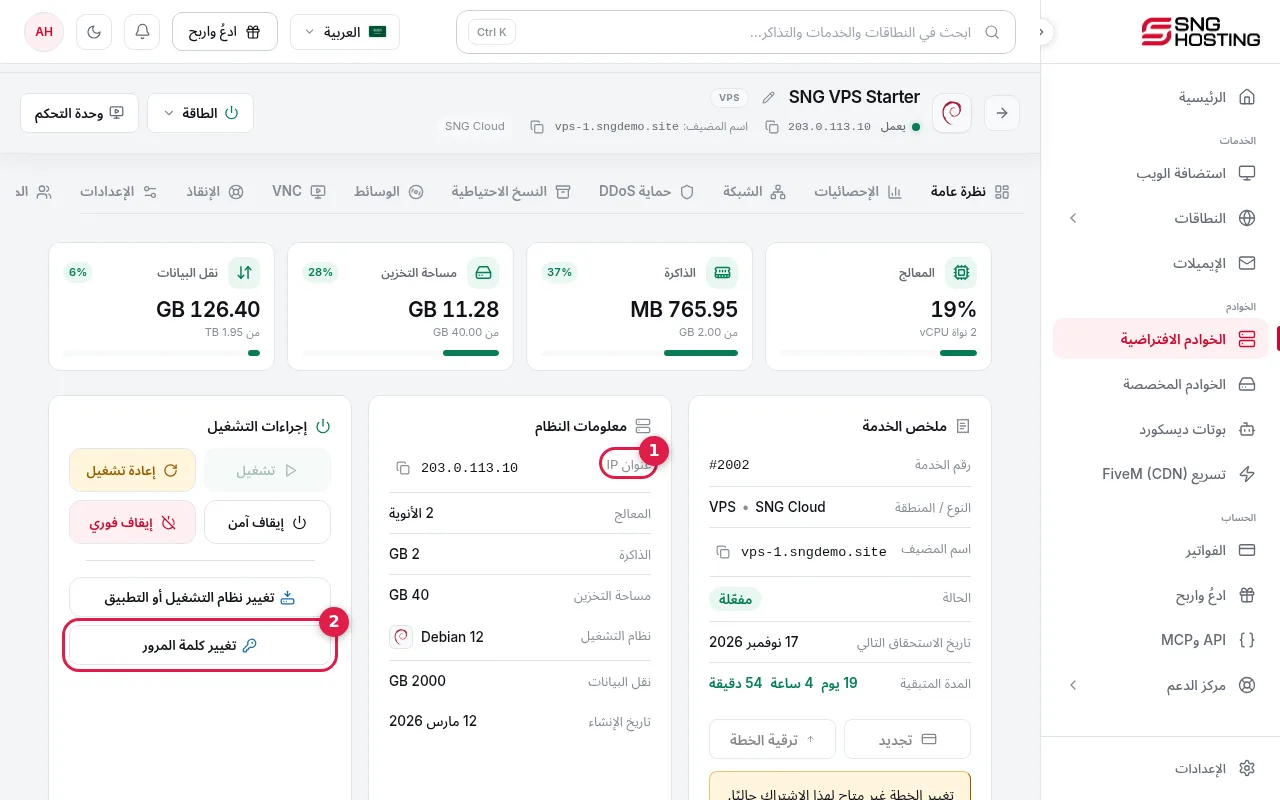
في صفحة الخادم تعرض البطاقات العلوية المعالج والذاكرة والتخزين والترافيك مع النسبة المستخدمة.
- 2الخطوة 2
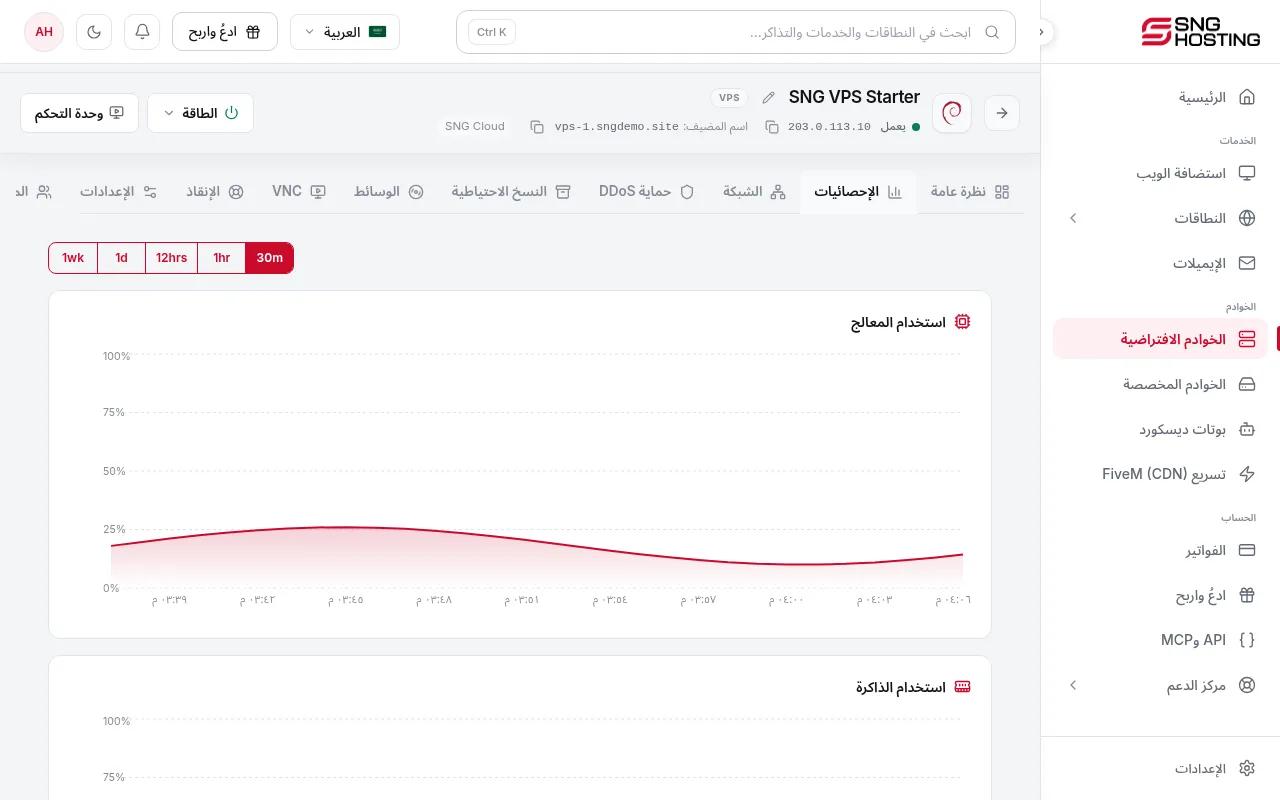
افتح تبويب «الإحصائيات»
يعرض رسومًا للمعالج والذاكرة. اختر الفترة (30 دقيقة، ساعة، 12 ساعة، يوم، أسبوع) لتعرف هل الارتفاع مؤقت أم مستمر.
- 3الخطوة 3
اعرف البرنامج المسؤول
في لينكس استخدم الأمر top أو htop، وفي ويندوز افتح Task Manager. أغلق أو أعد تشغيل البرنامج الذي يستهلك أكثر من اللازم.
- 4الخطوة 4
القرص ممتلئ
القرص الممتلئ يوقف المواقع وقواعد البيانات. في لينكس استخدم df -h لمعرفة المساحة، واحذف السجلات والنسخ القديمة التي لا تحتاجها.
- 5الخطوة 5
إذا كان الاستهلاك مرتفعًا دائمًا
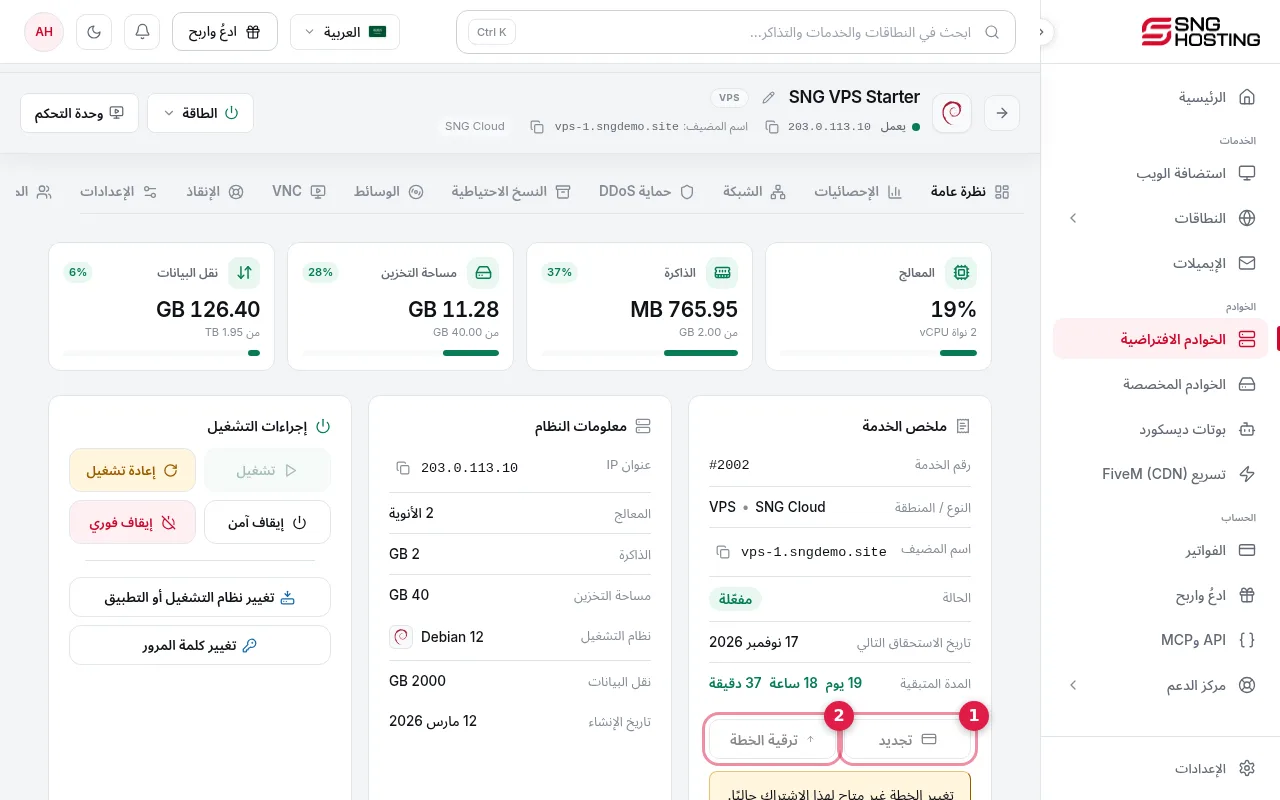
خادمك يحتاج موارد أكثر. اضغط «ترقية الخطة» من صفحة الخادم، وأعد تشغيله بعد الدفع لتفعيل الموارد الجديدة.
تنبيهات تلقائية
- فعّل تنبيهات المعالج والذاكرة والقرص من الإعدادات ← إعدادات الإشعارات لتعرف مبكرًا.
- إذا كان البطء في الاتصال فقط، راجع تبويب حماية DDoS لترى إن كان هناك هجوم.
لم تنجح معك الخطوات؟ فريق الدعم الفني متاح على مدار الساعة.