
أول خطوات بعد شراء خادم VPS: الدخول عبر SSH أو سطح المكتب البعيد
أين تجد عنوان IP وكلمة المرور، وكيف تتصل بخادمك من ويندوز أو ماك أو الهاتف، وما أول ما تفعله بعد الدخول.
بعد الدفع يُجهّز الخادم تلقائيًا خلال دقائق، وتصلك بياناته على بريدك وتظهر في لوحة التحكم.
- 1الخطوة 1
تابع تجهيز الخادم
بعد الدفع تظهر صفحة «تجهيز نظام التشغيل الجديد» وتتحدث وحدها. تستطيع إغلاقها بأمان، فالتجهيز يكمل في الخلفية. عند الانتهاء تظهر رسالة «خادمك جاهز» وتُرسل البيانات إلى بريدك.
- 2الخطوة 2
اعرف عنوان IP وبيانات الدخول
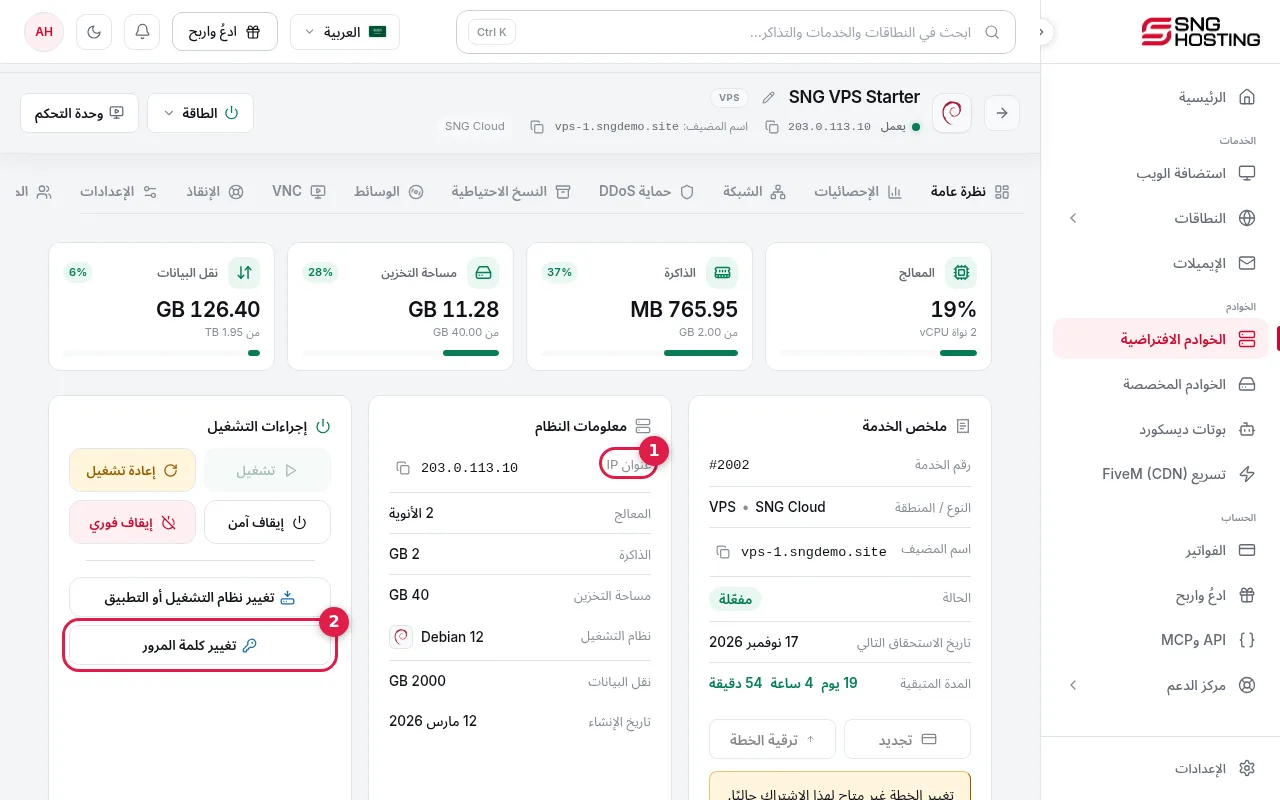
افتح الخوادم ← خادمك. في «معلومات النظام» تجد عنوان IP (1) مع زر نسخ. اسم المستخدم root في لينكس وAdministrator في ويندوز، وكلمة المرور في رسالة البريد. إذا لم تجدها اضغط «تغيير كلمة المرور» (2) لإنشاء كلمة جديدة.
- 3الخطوة 3
خادم لينكس: الاتصال عبر SSH
على ويندوز 10 و11 افتح PowerShell أو Terminal، وعلى ماك افتح Terminal، واكتب: ssh root@عنوان-IP ثم Enter. في أول اتصال اكتب yes للموافقة على بصمة الخادم، ثم الصق كلمة المرور (لن تظهر أثناء الكتابة، وهذا طبيعي). على الهاتف استخدم تطبيق مثل Termius.
- 4الخطوة 4
خادم ويندوز: سطح المكتب البعيد (RDP)
على ويندوز افتح «Remote Desktop Connection» (اكتب mstsc في البحث)، وأدخل عنوان IP، ثم اسم المستخدم Administrator وكلمة المرور. على ماك أو الهاتف ثبّت تطبيق Windows App من Microsoft وأضف الخادم بنفس البيانات.
- 5الخطوة 5
أول ما تفعله بعد الدخول
حدّث النظام (لينكس: apt update && apt upgrade -y في Debian وUbuntu، ويندوز: Windows Update)، وغيّر كلمة المرور إلى كلمة قوية خاصة بك، وافتح في جدار الحماية المنافذ التي تحتاجها فقط.
- 6الخطوة 6
إذا لم تستطع الاتصال
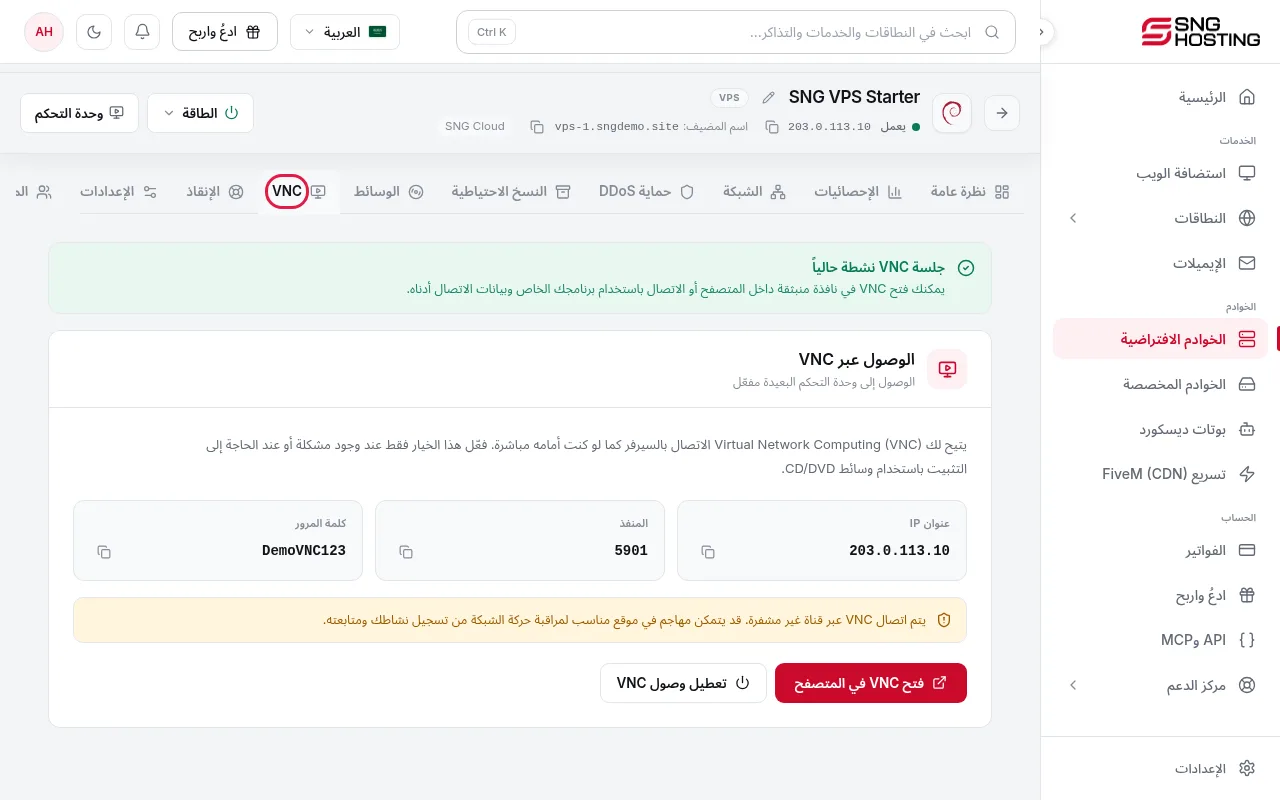
افتح تبويب VNC لترى شاشة الخادم مباشرة من المتصفح، وراجع شرح «الخادم لا يستجيب» للخطوات الكاملة.
معلومات مفيدة
- منفذ SSH الافتراضي 22، ومنفذ سطح المكتب البعيد 3389. إذا غيّرت المنفذ أضفه للاتصال: ssh -p رقم-المنفذ root@IP أو IP:رقم-المنفذ في سطح المكتب البعيد.
- حماية DDoS مفعّلة على خادمك من البداية ولا تحتاج إعدادًا.
- تابع استهلاك المعالج والذاكرة والقرص من تبويب «الإحصائيات».
لم تنجح معك الخطوات؟ فريق الدعم الفني متاح على مدار الساعة.