
طريقة طلب خادم VPS من موقع SNG خطوة بخطوة
اختر الباقة، وحدد المدة والموقع ونظام التشغيل، ثم ادفع واستلم خادمك خلال دقائق.
الطلب كله من الموقع في دقائق، والخادم يُجهّز تلقائيًا بعد الدفع. الأسعار في الصور هي أسعار المتجر وقت كتابة الشرح، والمعتمد دائمًا هو الظاهر عند الطلب.
- 1الخطوة 1
اختر الباقة
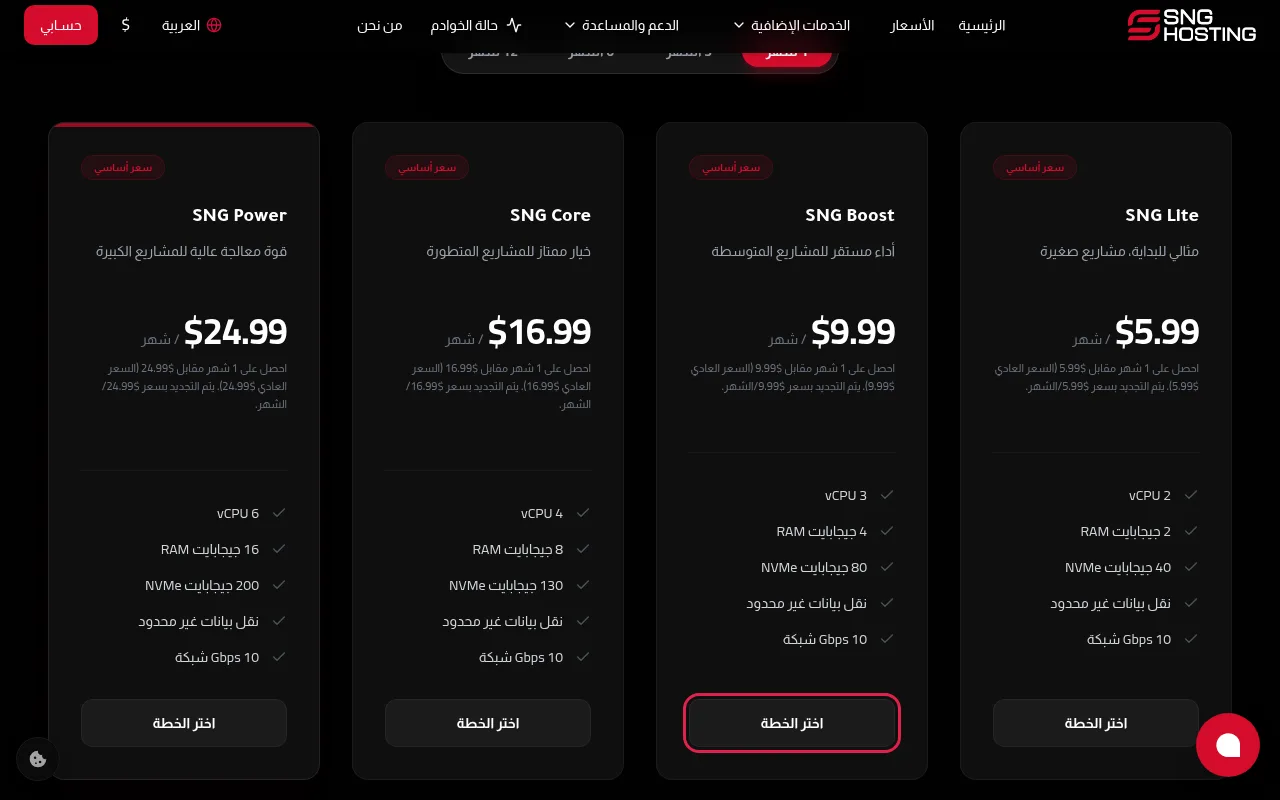
افتح صفحة خوادم VPS في موقع snghosting.com، واختر المدة من أعلى الجدول (شهر، 3، 6، 12 شهرًا)، ثم اضغط «اختر الخطة» تحت الباقة المناسبة.
- 2الخطوة 2
حدد المدة والموقع
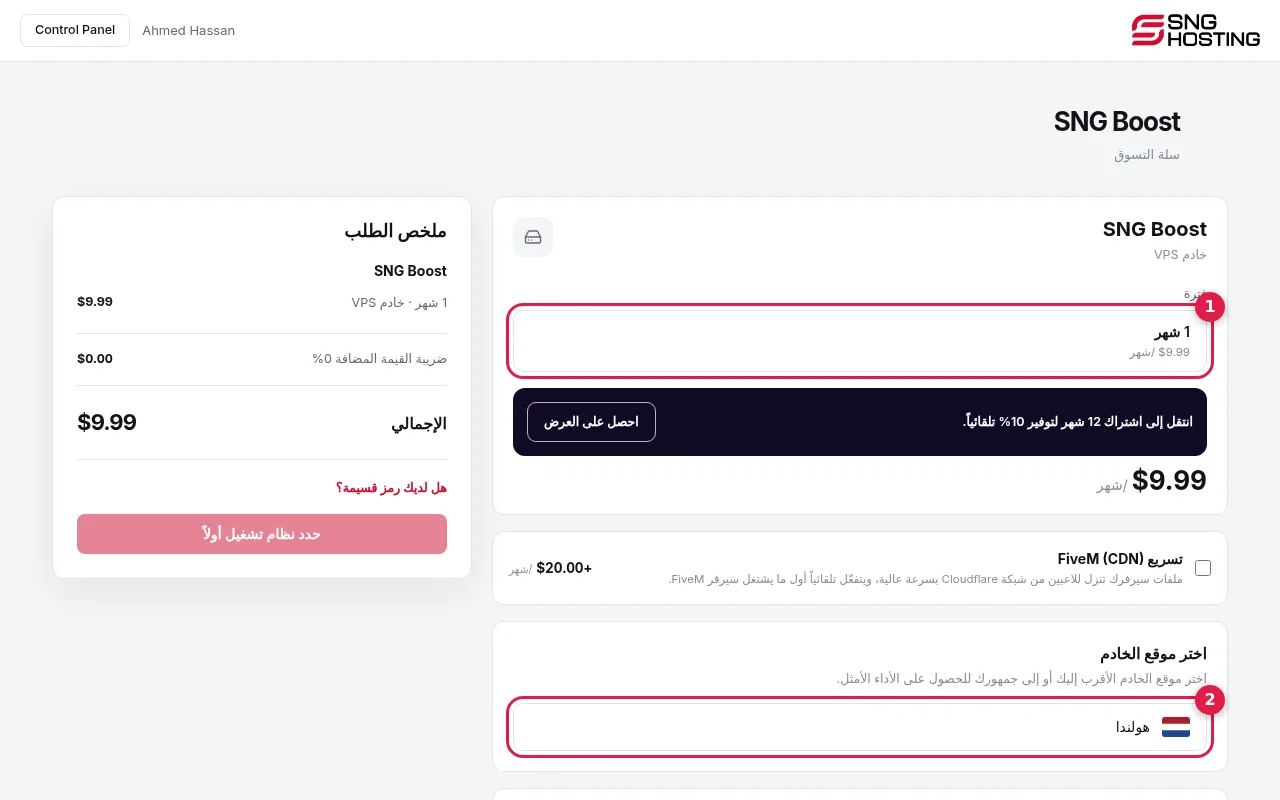
تفتح سلة الشراء. اختر مدة الاشتراك (1)، وكلما زادت المدة زاد الخصم، ثم اختر موقع الخادم الأقرب لك أو لزوارك (2). تستطيع أيضًا إضافة تسريع FiveM (CDN) إذا كان الخادم لسيرفر فايف ام.
- 3الخطوة 3
اختر نظام التشغيل
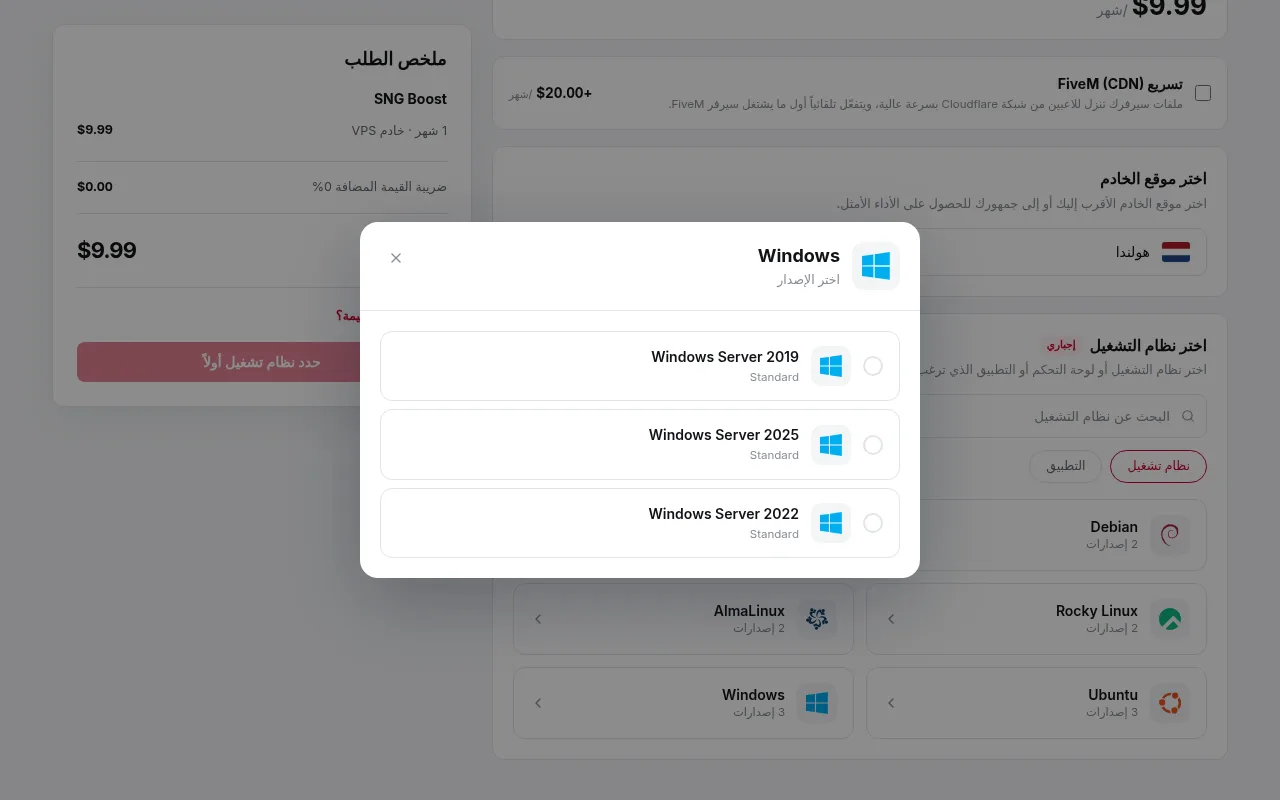
في «اختر نظام التشغيل» اختر النظام (مثل Ubuntu أو Debian أو Windows) ثم الإصدار من النافذة التي تظهر. ومن تبويب «التطبيق» تستطيع اختيار تطبيق جاهز بدل نظام فارغ. تستطيع تغيير النظام لاحقًا من لوحة التحكم.
- 4الخطوة 4
راجع الملخص واضغط «متابعة»
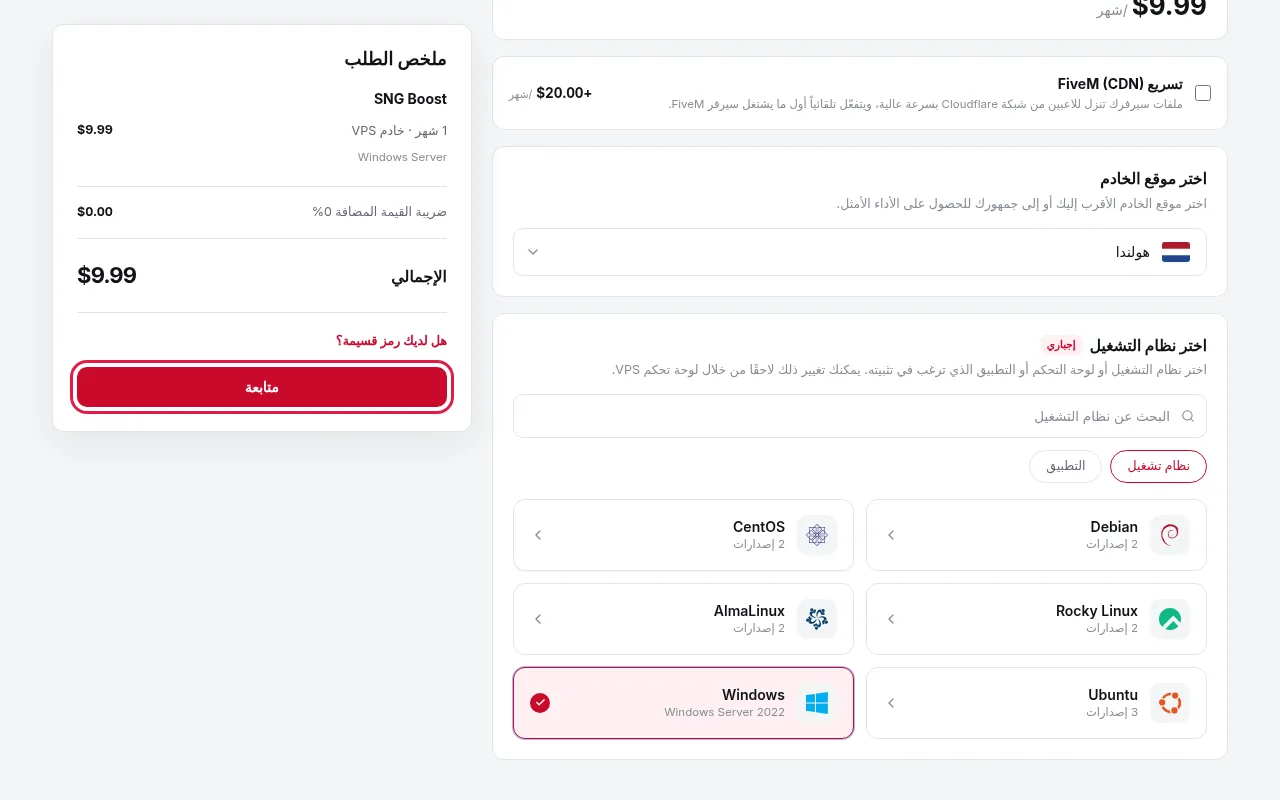
يعرض «ملخص الطلب» الباقة والسعر والإجمالي. إذا كان لديك كود خصم اضغط «هل لديك رمز قسيمة؟». ثم اضغط «متابعة».
- 5الخطوة 5
سجّل الدخول أو أنشئ حسابًا
إذا لم تكن مسجلًا ستُطلب منك بيانات الدخول، أو إنشاء حساب جديد في ثلاث خطوات (البريد وكلمة المرور، الدولة، رقم الهاتف).
- 6الخطوة 6
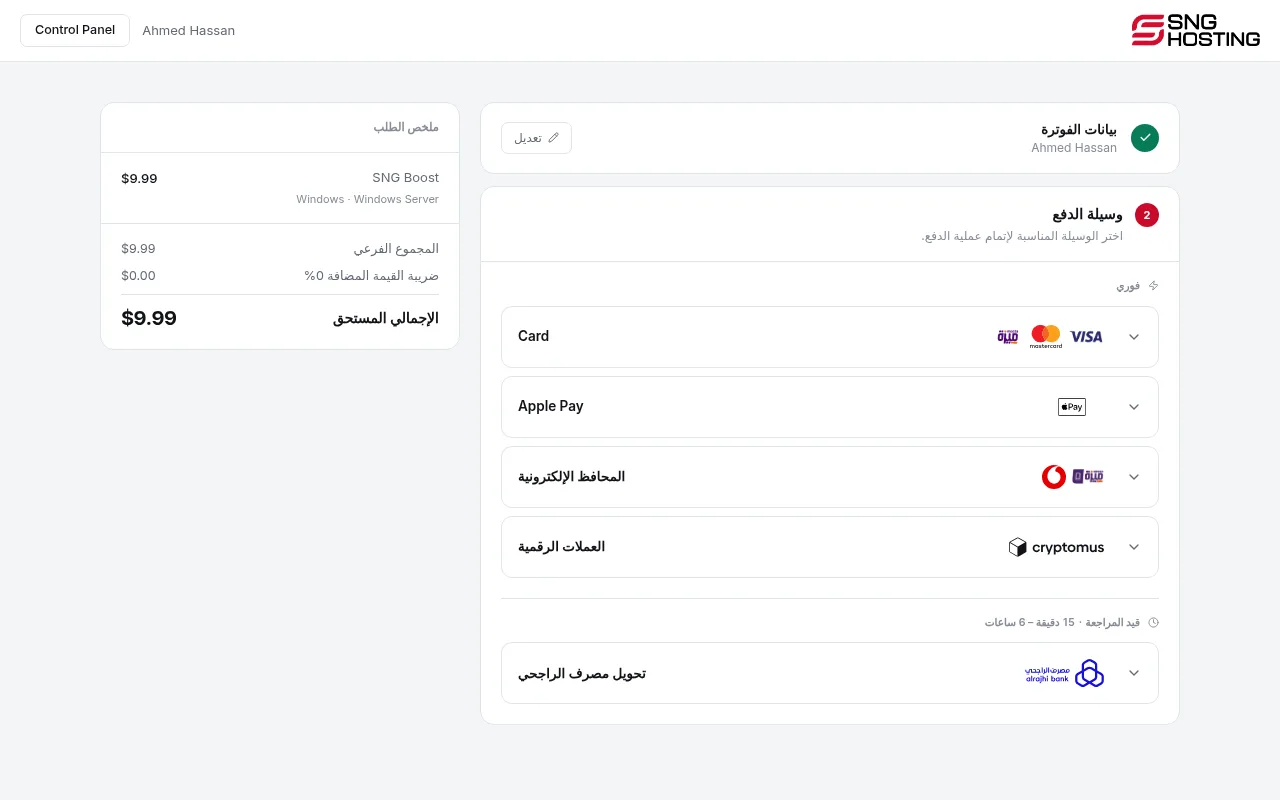
اختر طريقة الدفع وادفع
اختر البطاقة أو Apple Pay أو المحافظ الإلكترونية أو العملات الرقمية للدفع الفوري، أو التحويل البنكي (يحتاج مراجعة من 15 دقيقة إلى 6 ساعات).
- 7الخطوة 7
استلم الخادم
بعد الدفع يُجهّز الخادم تلقائيًا خلال دقائق، وتصلك بيانات الدخول على بريدك، ويظهر الخادم في لوحة التحكم ← الخوادم. راجع شرح «أول خطوات بعد شراء خادم VPS» للاتصال به.
قبل الطلب
- لا يتوفر Windows في كل الباقات. إذا لم يظهر في قائمة الأنظمة، اختر باقة أعلى.
- يمكنك الترقية إلى باقة أكبر لاحقًا من لوحة التحكم دون فقدان بياناتك.
لم تنجح معك الخطوات؟ فريق الدعم الفني متاح على مدار الساعة.