
الخادم لا يستجيب أو لا أستطيع الاتصال به
خطوات مرتبة لتشخيص خادم متوقف أو بطيء أو لا يقبل اتصال SSH أو سطح المكتب البعيد.
اتبع الخطوات بالترتيب. أغلب المشاكل تُحل في أول ثلاث خطوات.
- 1الخطوة 1
تحقق من حالة الخادم
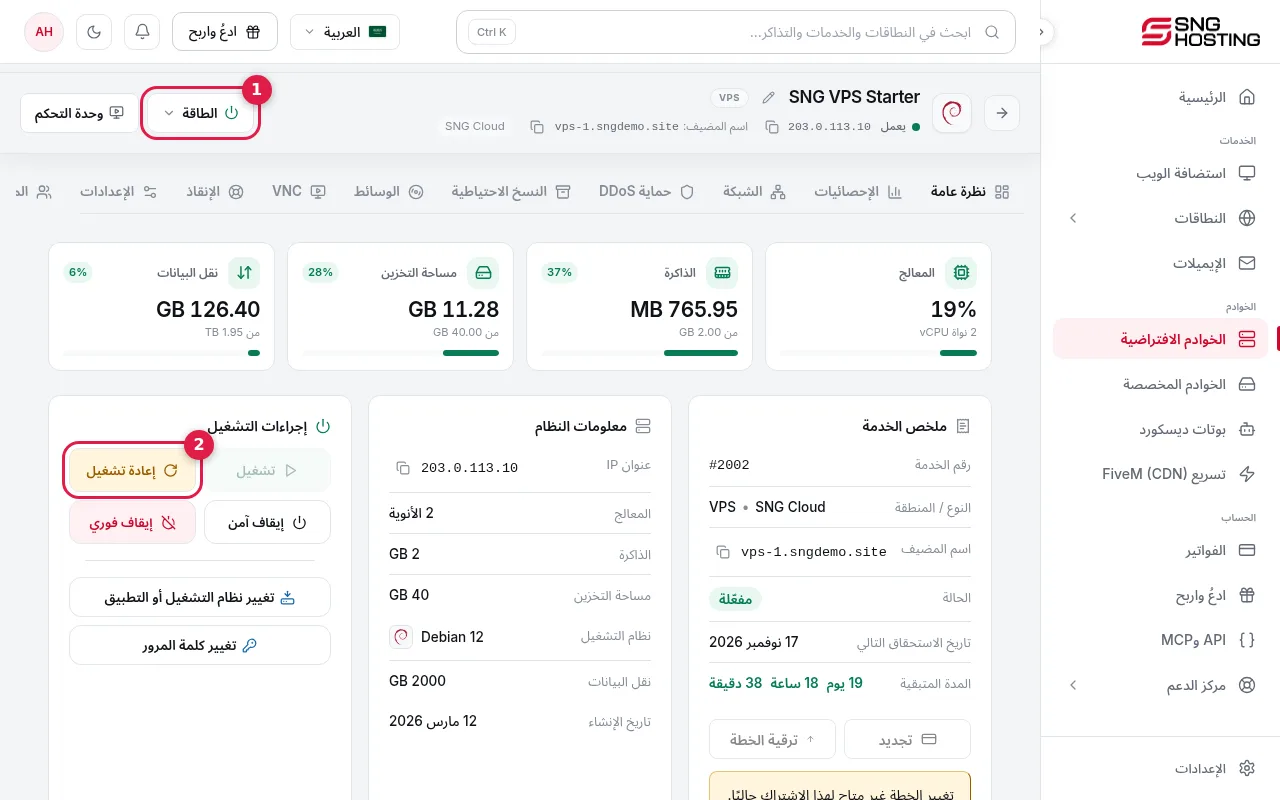
افتح صفحة الخادم. إذا كان متوقفًا اضغط «تشغيل». إذا كان موقوفًا بسبب فاتورة متأخرة فادفع الفاتورة. إذا ظهرت رسالة بأن إجراءً قيد التنفيذ (نسخ احتياطي أو إعادة تثبيت) فانتظر حتى ينتهي.
- 2الخطوة 2
أعد تشغيل الخادم
اضغط «إعادة تشغيل» وانتظر دقيقة أو دقيقتين ثم حاول الاتصال من جديد.
- 3الخطوة 3
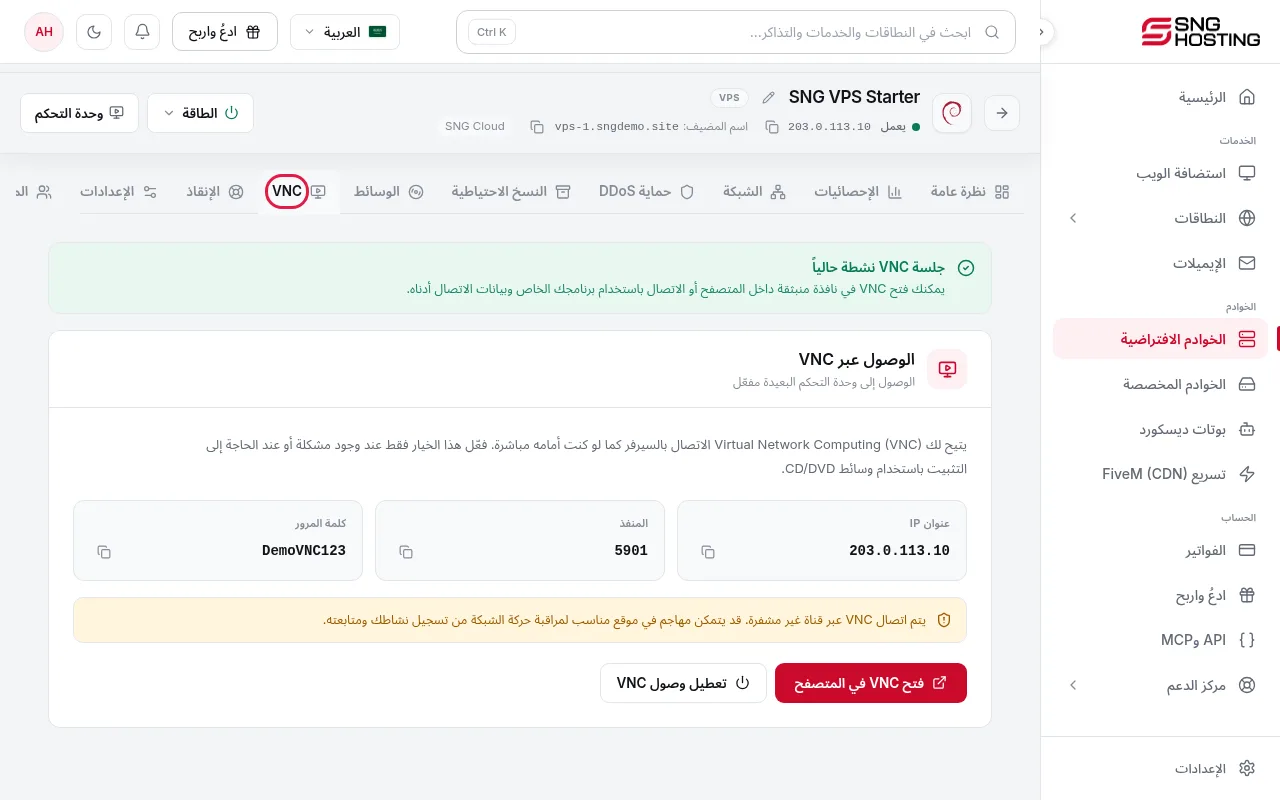
شاهد شاشة الخادم من تبويب VNC
تبويب VNC يعرض شاشة الخادم كما لو كنت أمامه. ستعرف منه إذا كان هناك خطأ في الإقلاع، أو قرص ممتلئ، أو جدار حماية يمنع SSH أو RDP.
- 4الخطوة 4
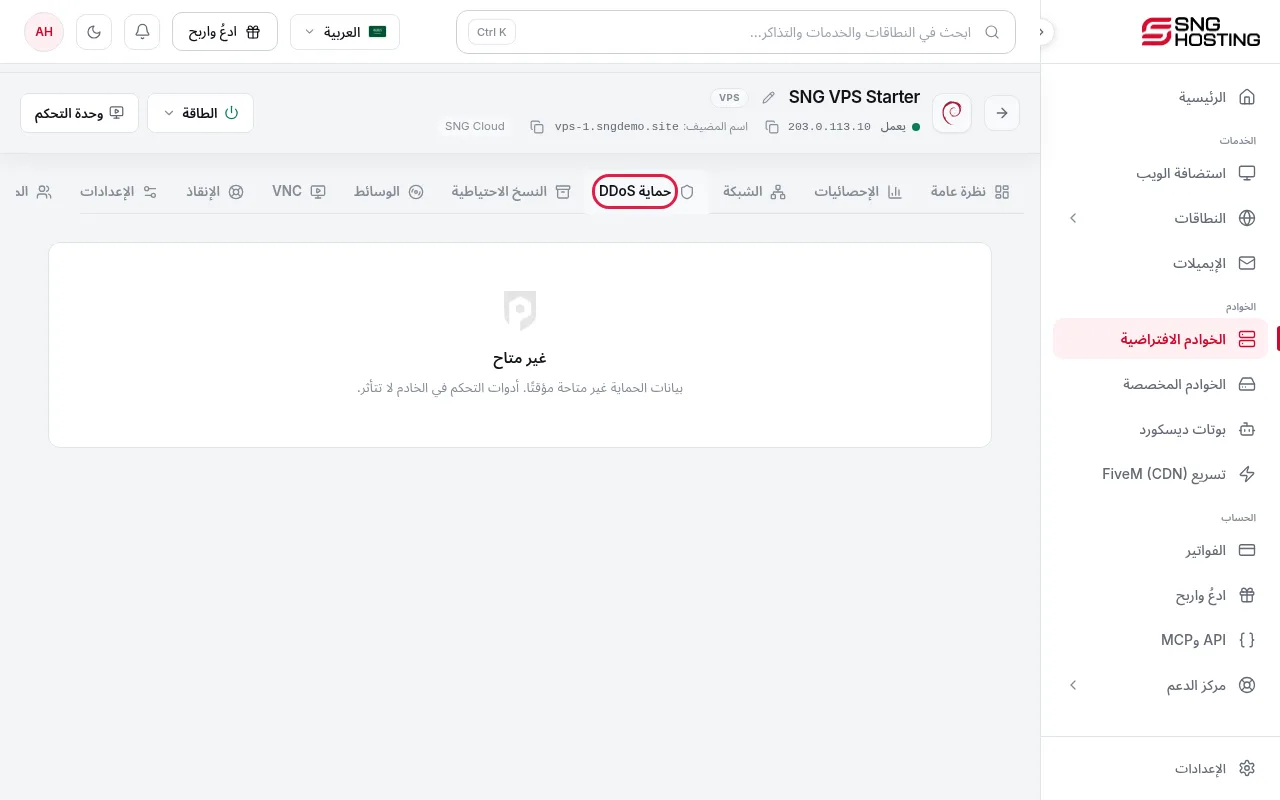
افحص تبويب حماية DDoS
إذا كان هناك هجوم جارٍ فسيظهر في هذا التبويب. الحماية تعمل تلقائيًا ولا تحتاج منك أي إجراء.
- 5الخطوة 5
راجع بيانات الاتصال
إذا ظل SSH أو RDP لا يعمل فتأكد من رقم المنفذ (هل غيّرته؟)، ومن قواعد جدار الحماية داخل الخادم، ومن كلمة المرور. يمكنك تعيين كلمة مرور جديدة من صفحة الخادم.
- 6الخطوة 6
افتح تذكرة دعم
إذا بقي الخادم متوقفًا بعد هذه الخطوات فافتح تذكرة في قسم «فني»، واكتب اسم الخادم وما جربته. سيتابع معك فريق الدعم مباشرة.
ملاحظات
- إذا كانت صفحة الخادم بطيئة أو لا تظهر الحالة المباشرة، تعرض اللوحة آخر حالة معروفة حتى يعود الاتصال.
- صفحة «حالة الشبكة» في قسم الدعم تعرض الأعطال والصيانة المعلنة. راجعها أولًا عند انقطاع أي خدمة.
لم تنجح معك الخطوات؟ فريق الدعم الفني متاح على مدار الساعة.