
إعادة تثبيت نظام التشغيل أو تثبيت تطبيق
غيّر نظام تشغيل الخادم أو ثبّت تطبيقًا جاهزًا مثل n8n أو FiveM من لوحة التحكم.
إعادة التثبيت تبني الخادم من جديد بالنظام أو التطبيق الذي تختاره.
- 1الخطوة 1
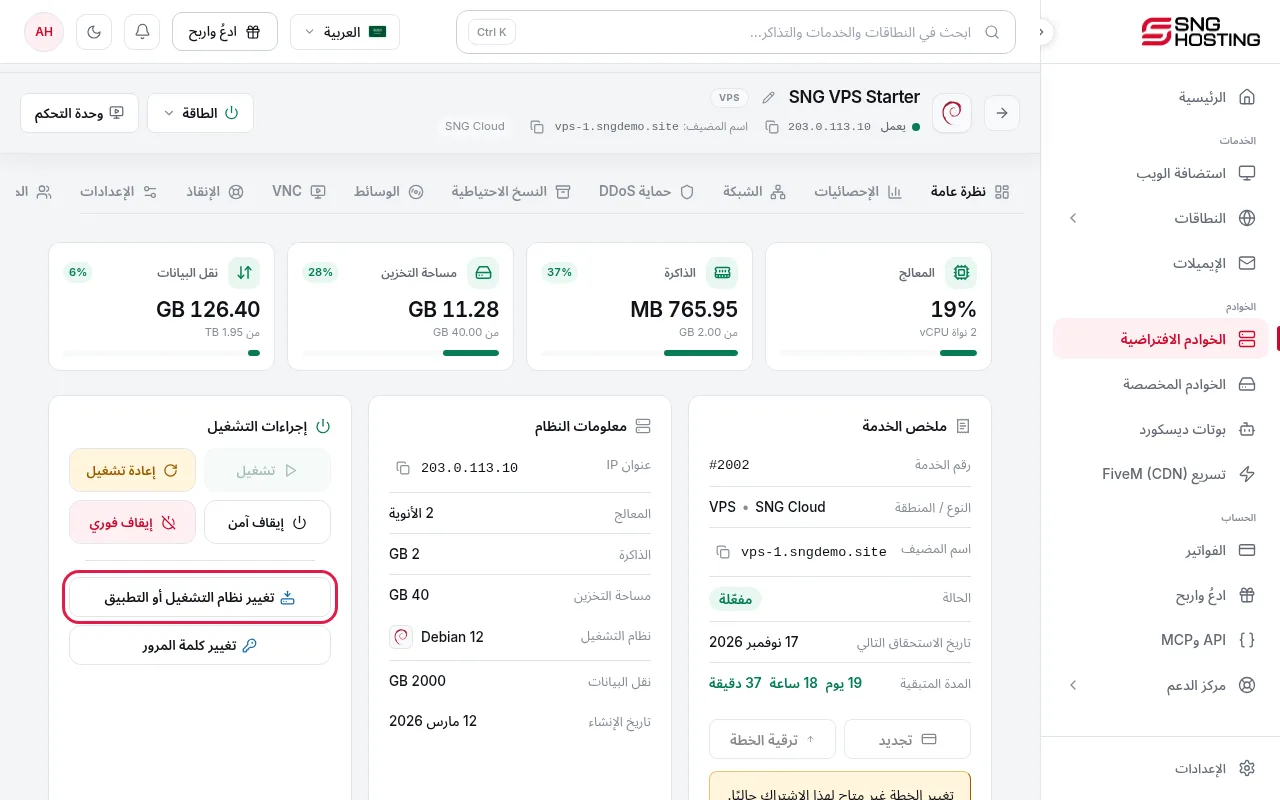
اضغط «تغيير نظام التشغيل»
من صفحة الخادم، في «إجراءات التشغيل» اضغط «تغيير نظام التشغيل أو التطبيق».
 ملاحظة
كل الملفات الموجودة على الخادم ستُحذف نهائيًا. خذ نسخة من بياناتك قبل المتابعة.
- 2الخطوة 2
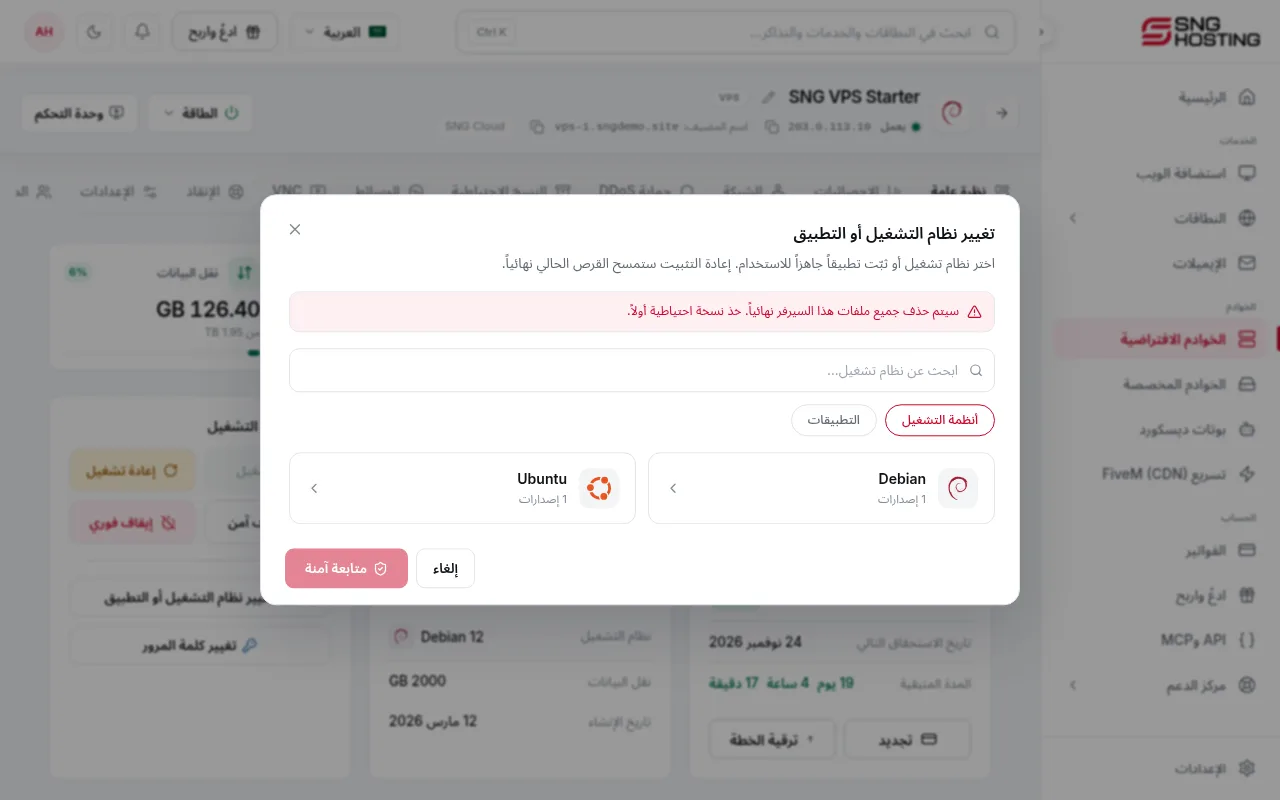
اختر نظامًا أو تطبيقًا
تظهر نافذة فيها تبويبان: «أنظمة التشغيل» (Ubuntu وDebian وWindows وغيرها حسب باقتك) و«التطبيقات» (مثل n8n أو FiveM أو لوحات الإدارة). تستطيع البحث بالاسم.
- 3الخطوة 3
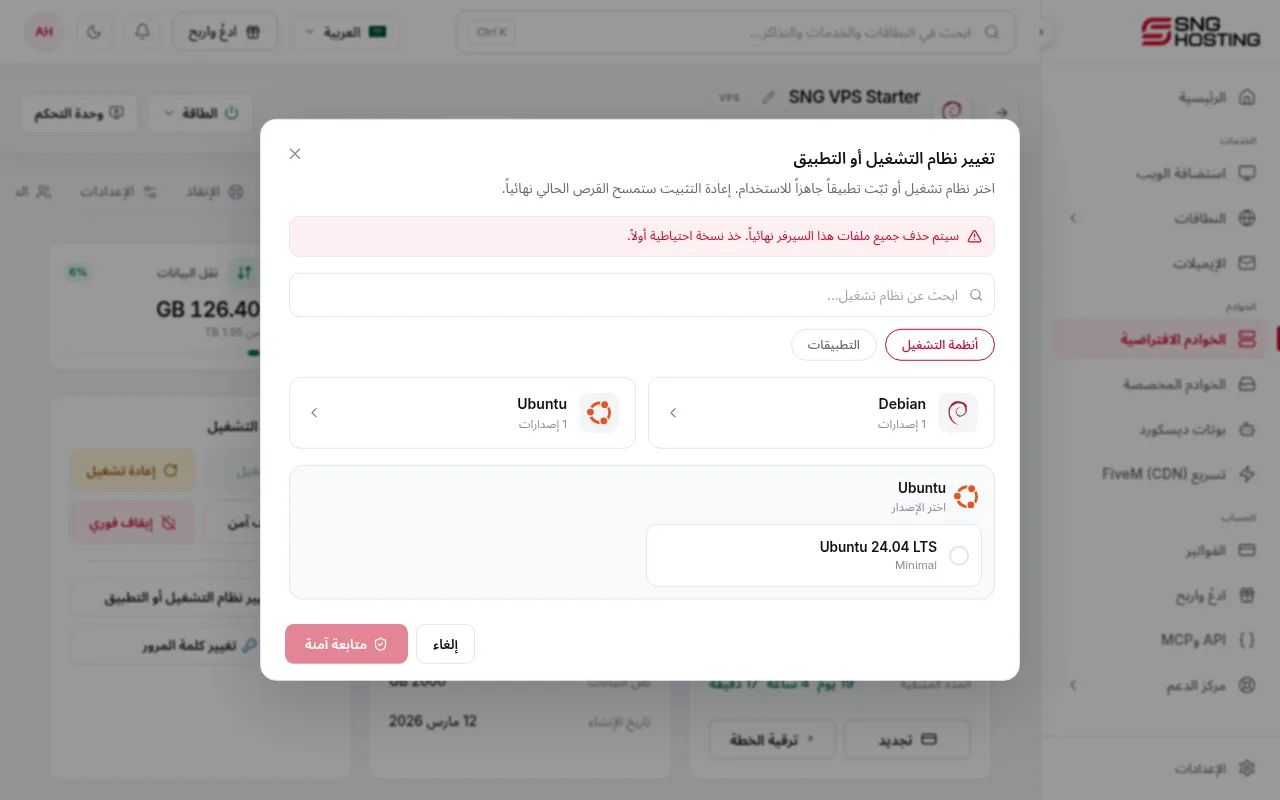
اختر الإصدار واضغط «متابعة آمنة»
اضغط على النظام لتظهر إصداراته، واختر الإصدار، ثم اضغط «متابعة آمنة».
- 4الخطوة 4
أدخل رمز التحقق
للأمان يُطلب منك رمز يصل إلى بريدك الإلكتروني، أو رمز من تطبيق المصادقة إذا كان مفعّلًا. أدخله وأكّد.
- 5الخطوة 5
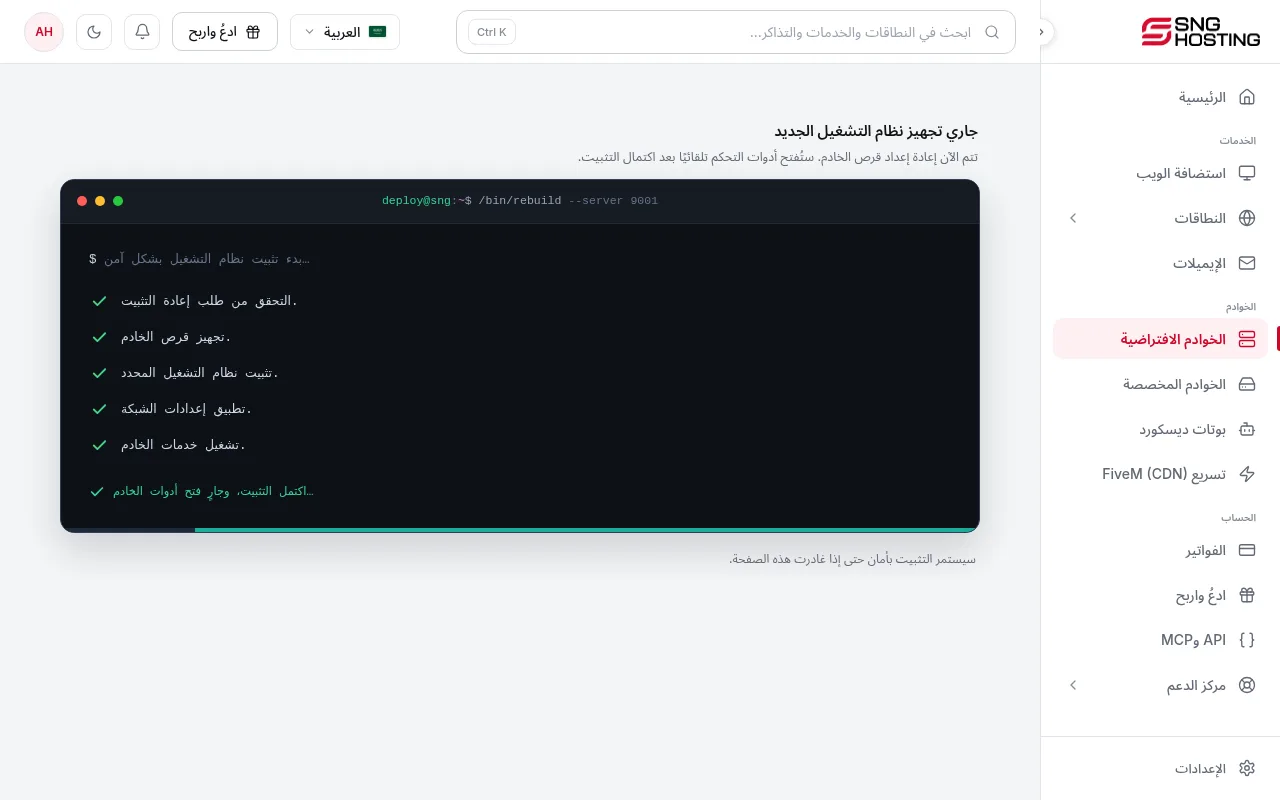
انتظر انتهاء التثبيت
تظهر صفحة «جارٍ تجهيز نظام التشغيل الجديد» مع خطوات التثبيت. تستطيع مغادرة الصفحة، فالتثبيت يكمل في الخلفية. عند الانتهاء تعود الأزرار للعمل وتظهر بيانات الدخول الجديدة.
- 6الخطوة 6
ادخل بالبيانات الجديدة
كلمة المرور تتغير مع النظام الجديد. استخدم البيانات الظاهرة أو المرسلة على بريدك. في ويندوز اسم المستخدم Administrator، وفي لينكس root.
لم تنجح معك الخطوات؟ فريق الدعم الفني متاح على مدار الساعة.