
الدخول إلى خادم ويندوز عبر سطح المكتب البعيد (RDP)
شرح مفصل للاتصال بخادم ويندوز من كمبيوتر ويندوز أو ماك أو من الهاتف، وحل مشاكل الاتصال.
سطح المكتب البعيد (Remote Desktop) يعرض شاشة خادم ويندوز على جهازك وتتحكم فيه كأنه أمامك.
- 1الخطوة 1
جهّز بيانات الدخول
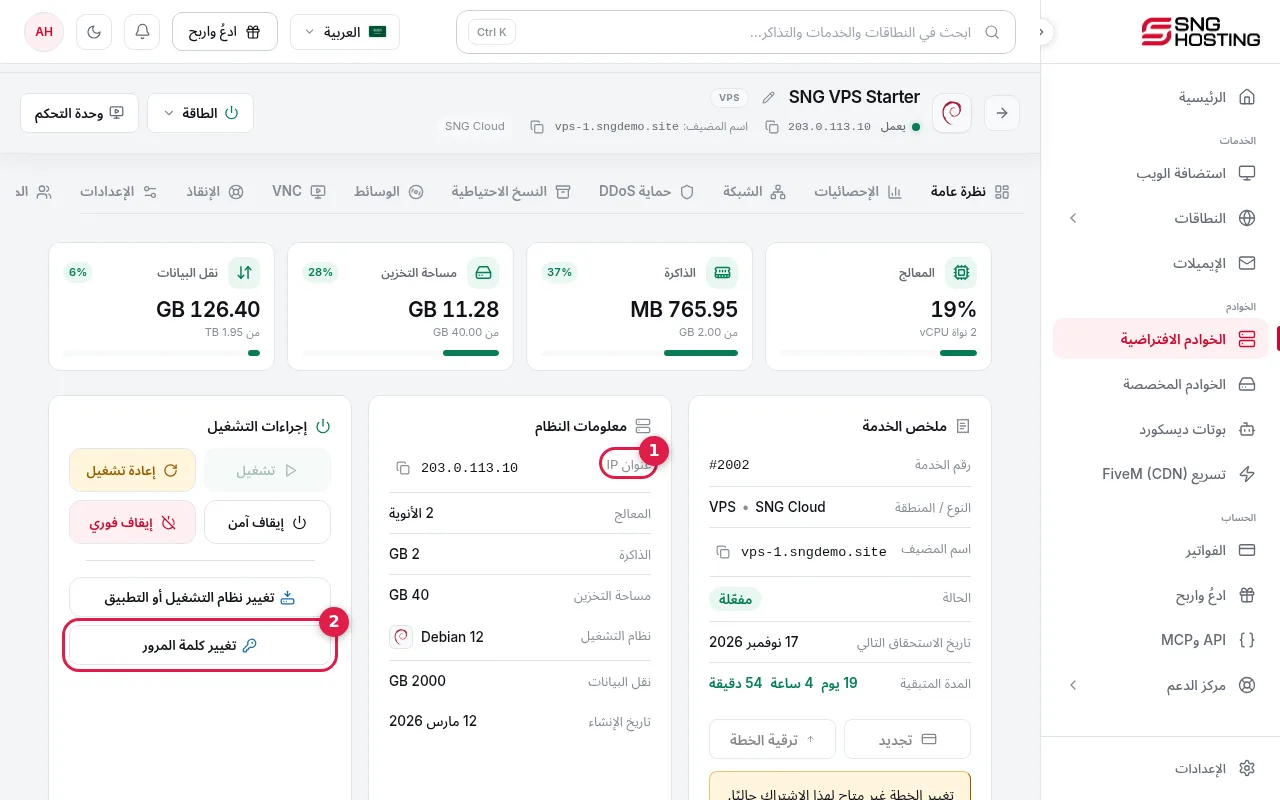
من صفحة الخادم انسخ عنوان IP (1). اسم المستخدم Administrator، وكلمة المرور في رسالة البريد، أو أنشئ واحدة جديدة من «تغيير كلمة المرور» (2).
- 2الخطوة 2
افتح برنامج سطح المكتب البعيد (ويندوز)
اضغط زر ويندوز في جهازك، واكتب mstsc أو «Remote Desktop Connection» أو «اتصال سطح المكتب البعيد»، ثم افتحه.
- 3الخطوة 3
اكتب عنوان IP واضغط Connect
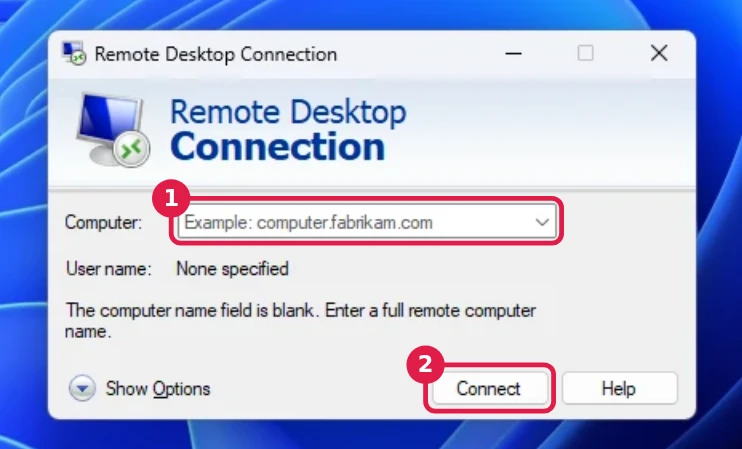
في خانة Computer (1) اكتب عنوان IP الخادم. إذا غيّرت منفذ RDP اكتبه بعد نقطتين، مثل 203.0.113.10:3390. ثم اضغط Connect (2).
- 4الخطوة 4
أدخل اسم المستخدم وكلمة المرور
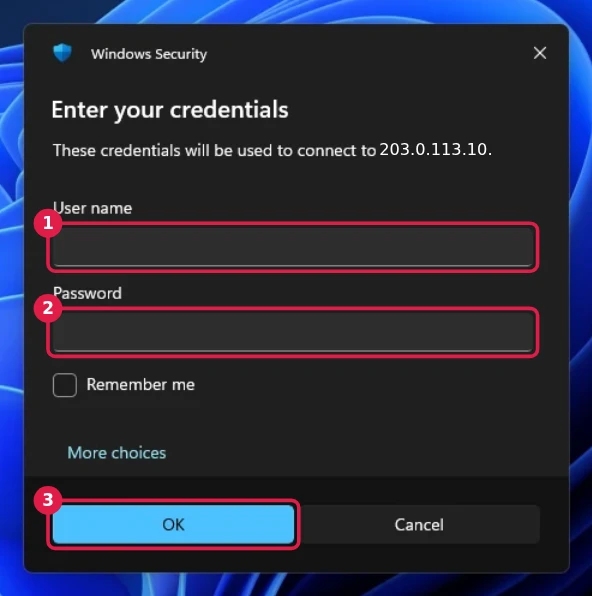
تظهر نافذة Windows Security. اكتب Administrator في User name (1)، والصق كلمة المرور في Password (2)، ثم اضغط OK (3). إذا ظهر اسم مستخدم محفوظ من قبل، اضغط More choices ثم Use a different account.
- 5الخطوة 5
وافق على شهادة الخادم
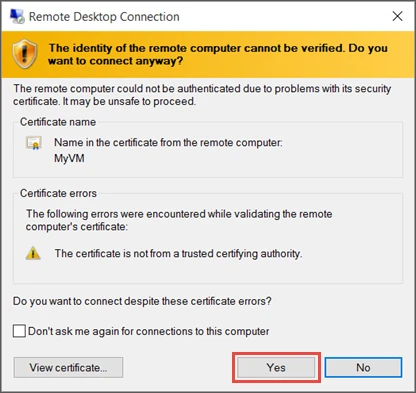
في أول اتصال تظهر رسالة بأن هوية الكمبيوتر البعيد لا يمكن التحقق منها. هذا طبيعي مع الخوادم الجديدة. فعّل «Don't ask me again» واضغط Yes.
 ملاحظة
مصدر الصورة: Microsoft Learn، بترخيص CC BY 4.0.
- 6الخطوة 6
من ماك أو الهاتف
ثبّت تطبيق Windows App من Microsoft (من App Store أو Google Play)، واضغط + ← Add PC، واكتب عنوان IP، ثم أضف الحساب Administrator وكلمة المرور، واضغط على الخادم للاتصال.
إذا لم يعمل الاتصال
- «Your credentials did not work»: تأكد من اسم المستخدم Administrator ومن كلمة المرور. إذا لم تنجح، أنشئ كلمة جديدة من لوحة التحكم.
- «Remote Desktop can't connect»: تأكد أن الخادم يعمل من لوحة التحكم، وأن المنفذ الصحيح مكتوب، وأن جدار حماية ويندوز يسمح بـ RDP.
- إذا أغلقت RDP بالخطأ في جدار الحماية، افتح تبويب VNC في صفحة الخادم لتدخل على الشاشة مباشرة وتصلح الإعداد.
- أول تشغيل لويندوز بعد التجهيز قد يأخذ بضع دقائق قبل أن يقبل الاتصال.
لم تنجح معك الخطوات؟ فريق الدعم الفني متاح على مدار الساعة.