
رفع ملفات موقعك على الاستضافة (cPanel)
ارفع موقعك كملف ZIP عبر مدير الملفات في cPanel، وفك الضغط داخل public_html.
ملفات موقعك تُرفع إلى مجلد public_html، وهو المجلد الذي يظهر للزوار عند فتح نطاقك.
- 1الخطوة 1
اضغط ملف موقعك
على جهازك اجمع ملفات الموقع في ملف ZIP واحد. هذا أسرع بكثير من رفع الملفات واحدًا واحدًا.
- 2الخطوة 2
افتح مدير الملفات
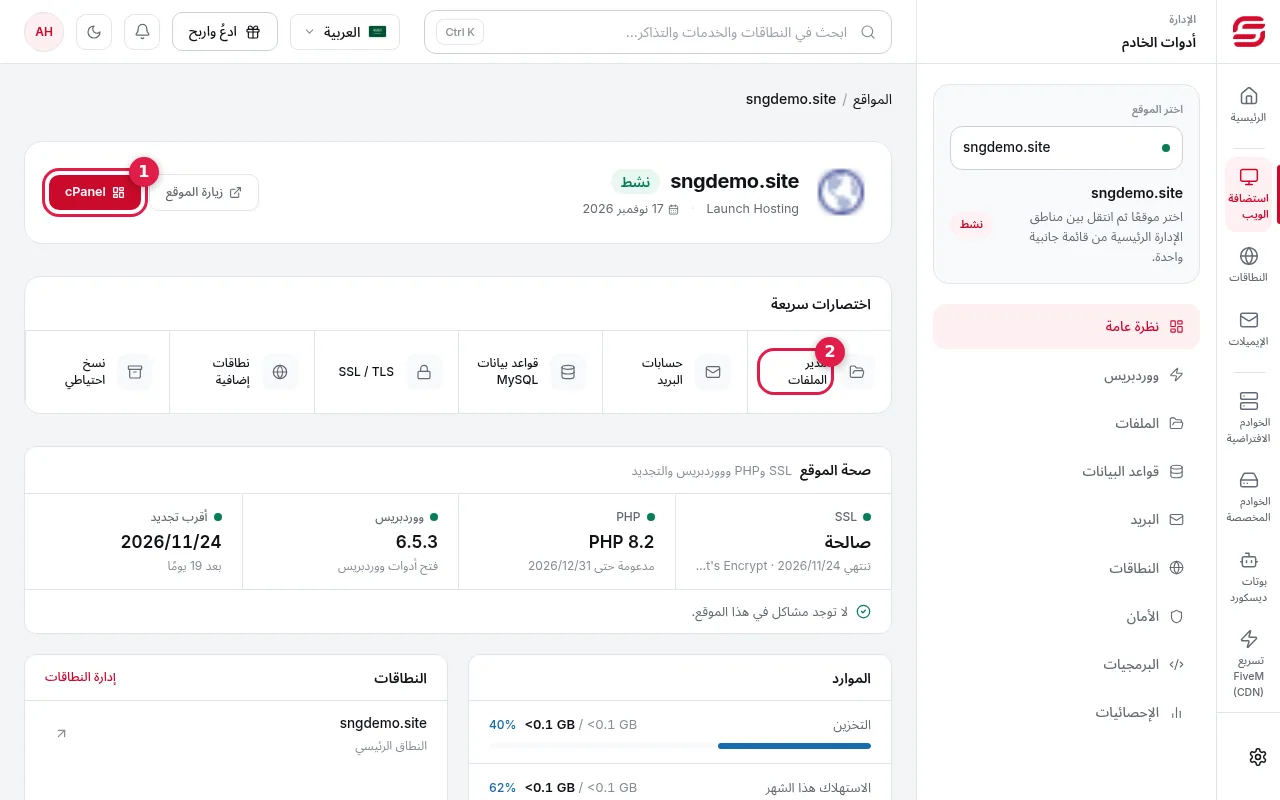
من لوحة تحكم SNG افتح استضافة الويب ← موقعك. اضغط «مدير الملفات» (2) في الاختصارات، أو زر cPanel (1) ثم File Manager. يفتح مدير الملفات في تبويب جديد دون الحاجة لكلمة مرور.
- 3الخطوة 3
ادخل إلى public_html
في القائمة اليسرى اضغط public_html. إذا كان فيه ملف index.html افتراضي لا تحتاجه فاحذفه.
- 4الخطوة 4
ارفع ملف ZIP
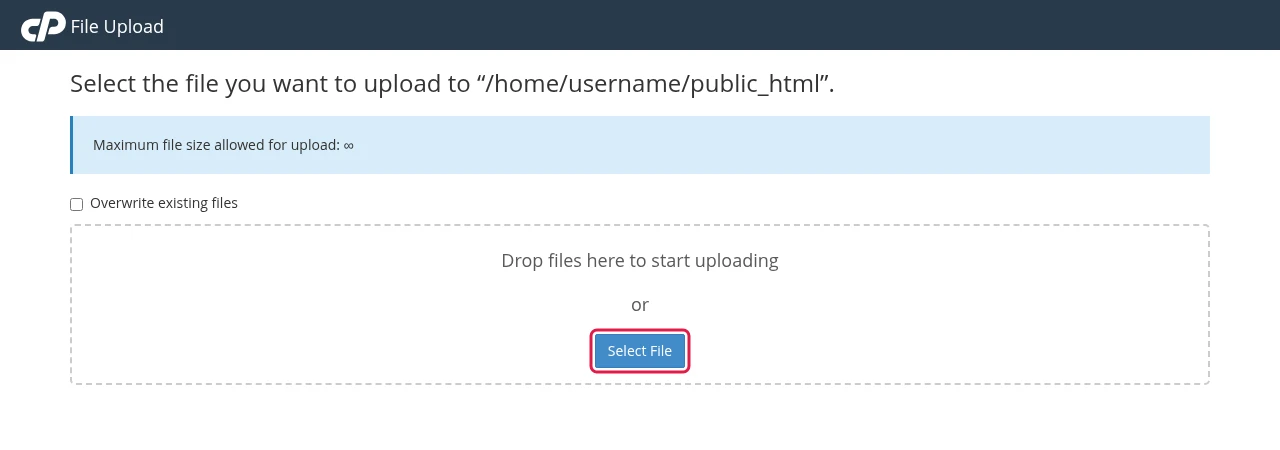
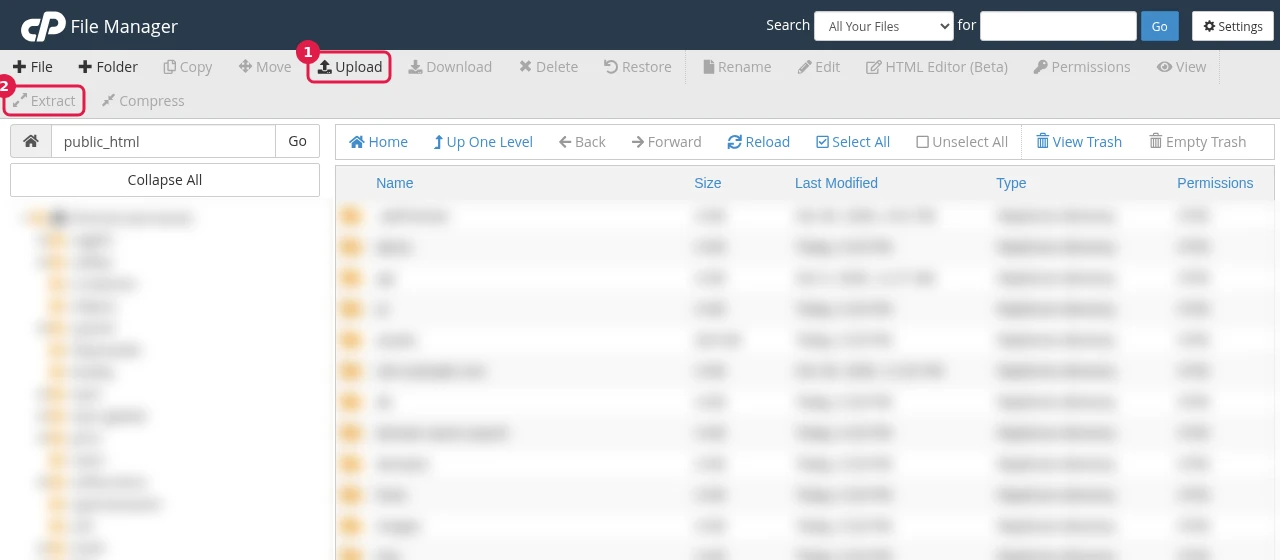
اضغط Upload (1) في الشريط العلوي. تفتح صفحة الرفع: اسحب ملف ZIP إليها أو اضغط Select File واختره من جهازك، وانتظر حتى يكتمل الشريط إلى 100%، ثم اضغط Go Back للرجوع إلى المجلد.
- 5الخطوة 5
فك الضغط
حدد ملف ZIP واضغط Extract (2) في الشريط العلوي، أو اضغط عليه بزر الفأرة الأيمن واختر Extract. تأكد أن المسار /public_html، ثم اضغط Extract Files. بعد ذلك احذف ملف ZIP.
- 6الخطوة 6
افتح موقعك
افتح نطاقك في المتصفح. إذا ظهر الموقع القديم، حدّث الصفحة أو امسح ذاكرة المتصفح.
ملاحظات
- تأكد أن ملف index.html أو index.php موجود مباشرة داخل public_html، وليس داخل مجلد فرعي.
- لمواقع ووردبريس الجديدة استخدم «تثبيت ووردبريس» بدل رفع الملفات يدويًا.
- لشرح كل أدوات مدير الملفات راجع «الدليل الكامل لإدارة الملفات عبر cPanel».
لم تنجح معك الخطوات؟ فريق الدعم الفني متاح على مدار الساعة.