
Minecraft: حل رسالة Failed to verify username
اللاعب لا يستطيع دخول سيرفر Minecraft وتظهر له Failed to verify username؟ السبب أن السيرفر يقبل الحسابات الأصلية فقط. هذا الحل في دقيقتين.
سيرفر Minecraft يتحقق بالإعداد الافتراضي من أن كل لاعب يملك اللعبة بحساب Microsoft. من يلعب بلانشر غير أصلي يُرفض دخوله، والسيرفر نفسه يعمل بشكل سليم.
- 1الخطوة 1
تأكد أن هذه هي المشكلة
اللاعب يرى في اللعبة رسالة Failed to verify username أو Invalid session. وفي صفحة Console في لوحة الألعاب يظهر عند كل محاولة سطر مثل: Username tried to join with an invalid session.
ملاحظةإذا كانت الرسالة Outdated client أو Outdated server فالمشكلة اختلاف الإصدار وليست هذه.
- 2الخطوة 2
اللاعب يستخدم لانشر غير أصلي: اسمح بدخوله
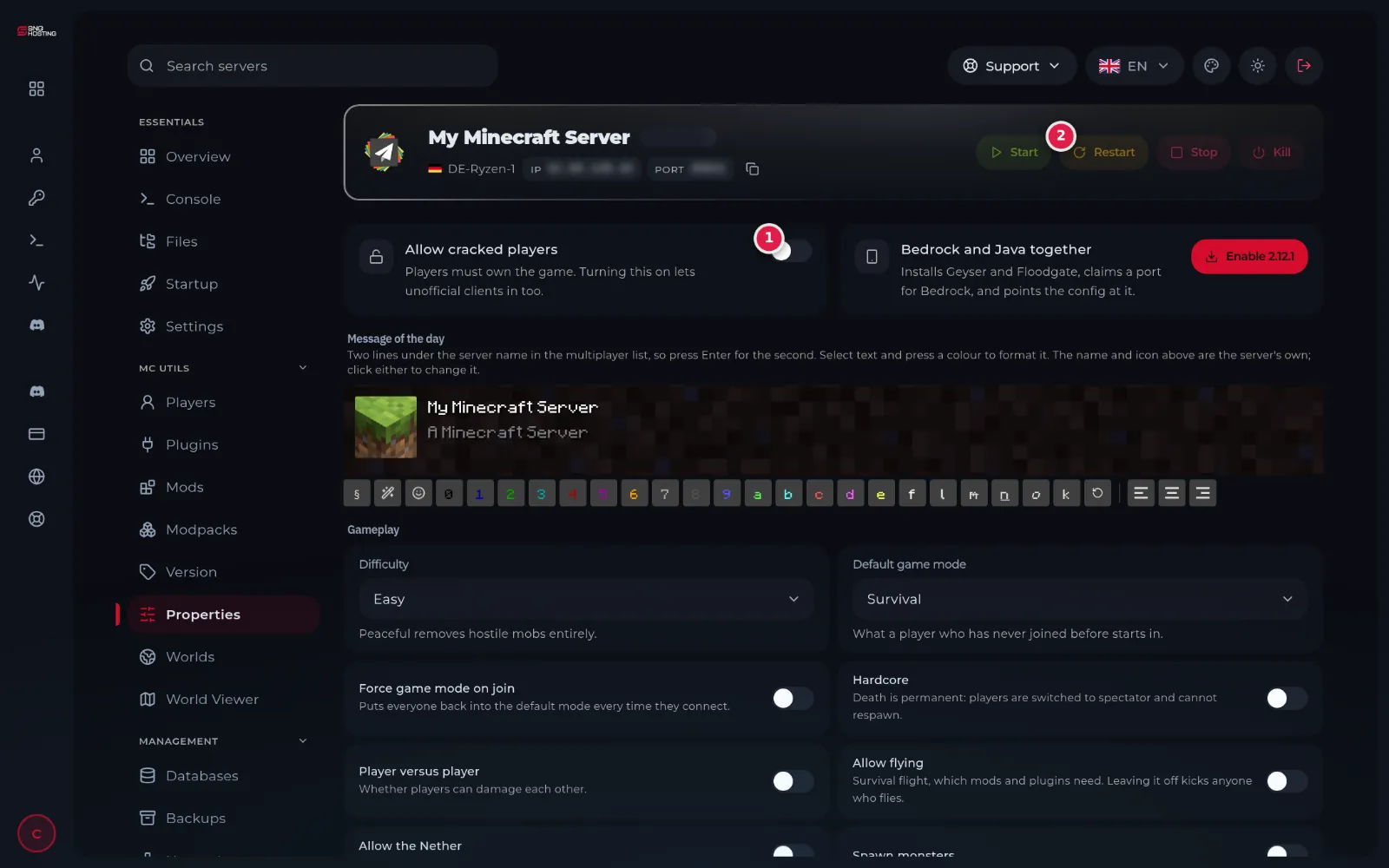
من قائمة لوحة الألعاب اختر Properties تحت MC Utils، ثم فعّل خيار Allow cracked players (1).
- 3الخطوة 3
أعد تشغيل السيرفر
اضغط Restart (2) أعلى الصفحة. التغيير لا يعمل إلا بعد إعادة التشغيل، وهذه أكثر خطوة تُنسى. بعدها يدخل اللاعب بشكل عادي.
ملاحظةللتأكد: بعد التشغيل يظهر في Console سطر SERVER IS RUNNING IN OFFLINE/INSECURE MODE.
- 4الخطوة 4
اللاعب حسابه أصلي: جدّد تسجيل الدخول
لا تغيّر شيئًا في السيرفر. يغلق اللاعب اللعبة واللانشر الرسمي تمامًا، ثم يسجّل الخروج والدخول بحساب Microsoft ويجرّب من جديد.
- 5الخطوة 5
احمِ سيرفرك بعد السماح
بعد تفعيل الخيار يستطيع أي شخص يعرف العنوان الدخول بأي اسم، حتى باسمك. فعّل القائمة البيضاء: في صفحة Console اكتب whitelist on ثم whitelist add وبعدها اسم كل لاعب تسمح له.
ملاحظةفي السيرفرات العامة على Paper تُستخدم إضافة تسجيل دخول بكلمة مرور بدل القائمة البيضاء.
مهم قبل أن تغيّر الخيار
- تغيير الخيار على سيرفر فيه لاعبون يجعل كل لاعب يبدأ بحقيبة وتقدّم جديدين، لأن السيرفر يعرّف اللاعبين بطريقة مختلفة. اختر الوضع من البداية وخذ نسخة احتياطية قبل التغيير.
- أشكال اللاعبين (Skins) قد لا تظهر بعد تفعيل الخيار.
- أصحاب الحسابات الأصلية يدخلون أيضًا والخيار مفعّل.
- لم تُحل المشكلة؟ افتح تذكرة من لوحة التحكم وأرفق رابط السجل من زر Share log.
لم تنجح معك الخطوات؟ فريق الدعم الفني متاح على مدار الساعة.